Добавление нового фона для продуктового изображения – важнейшее действие, которое может понадобиться вам в работе со студийными фотографиями ваших продуктов, после которого можно будет смело выставлять их на маркетплейсах, или использовать фото одного и того же продукта с разными фонами для дизайна рекламных баннеров или соц. сетей.
В этой статье расскажем, как в Adobe Photoshop добавить новый фон к фотографии продукта при помощи таких инструментов, как Быстрое выделение, Волшебная палочка и Лассо.
Также данное действие можно выполнить с помощью искусственного интеллекта.
В 24AI вы можете добавить новый фон автоматически при помощи искусственного интеллекта за секунды
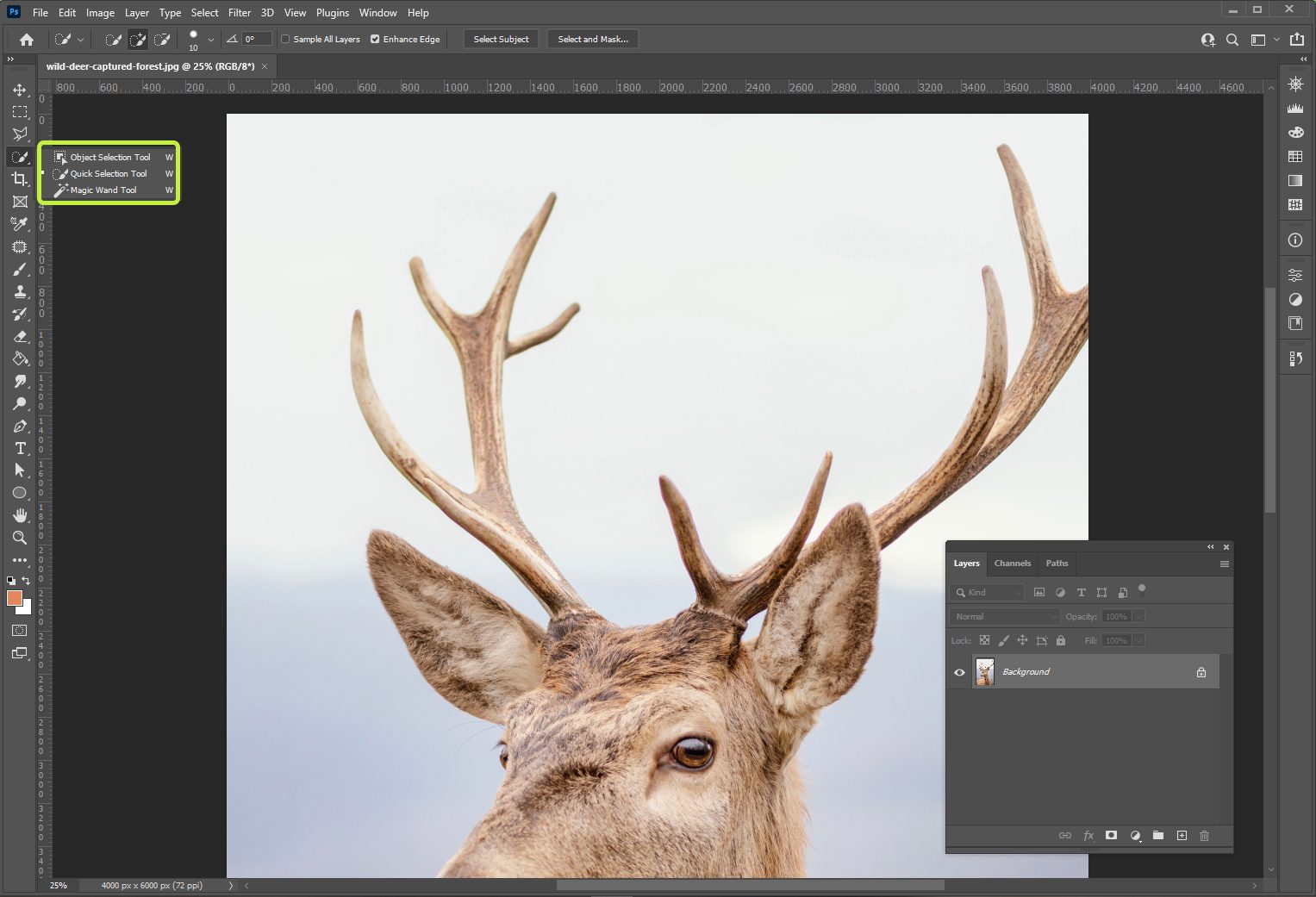
Существует несколько инструментов для выделения фона, однако для начинающих пользователей Adobe Photoshop наиболее удобными будут инструменты Быстрого выделения (Quick Selection Tool) и Волшебная палочка (Magic Wand Tool). Также можно использовать инструмент Лассо (Lasso Tool), хотя этот метод потребует больше времени, но обеспечит более точные результаты. В данной статье мы рассмотрим все доступные способы выделения фона, а их комбинирование позволит достичь наилучших результатов.
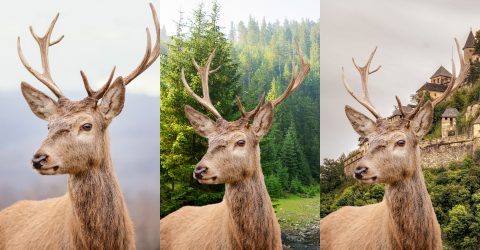
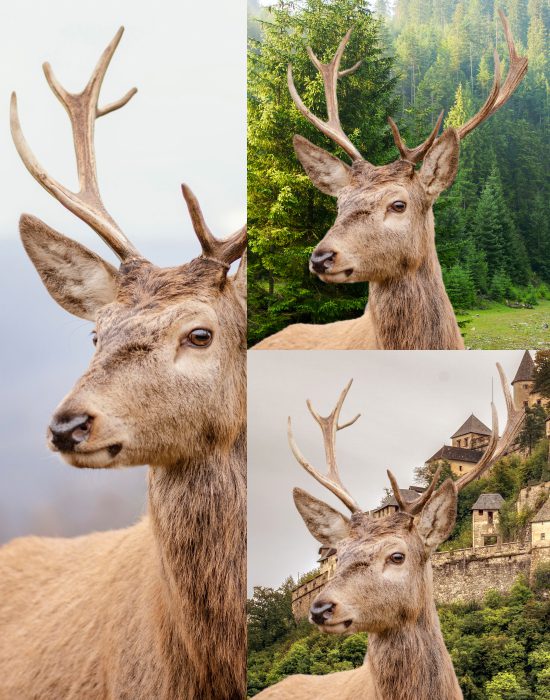
Итак, откройте исходное изображение в редакторе. В нашем случае это фотография оленя.
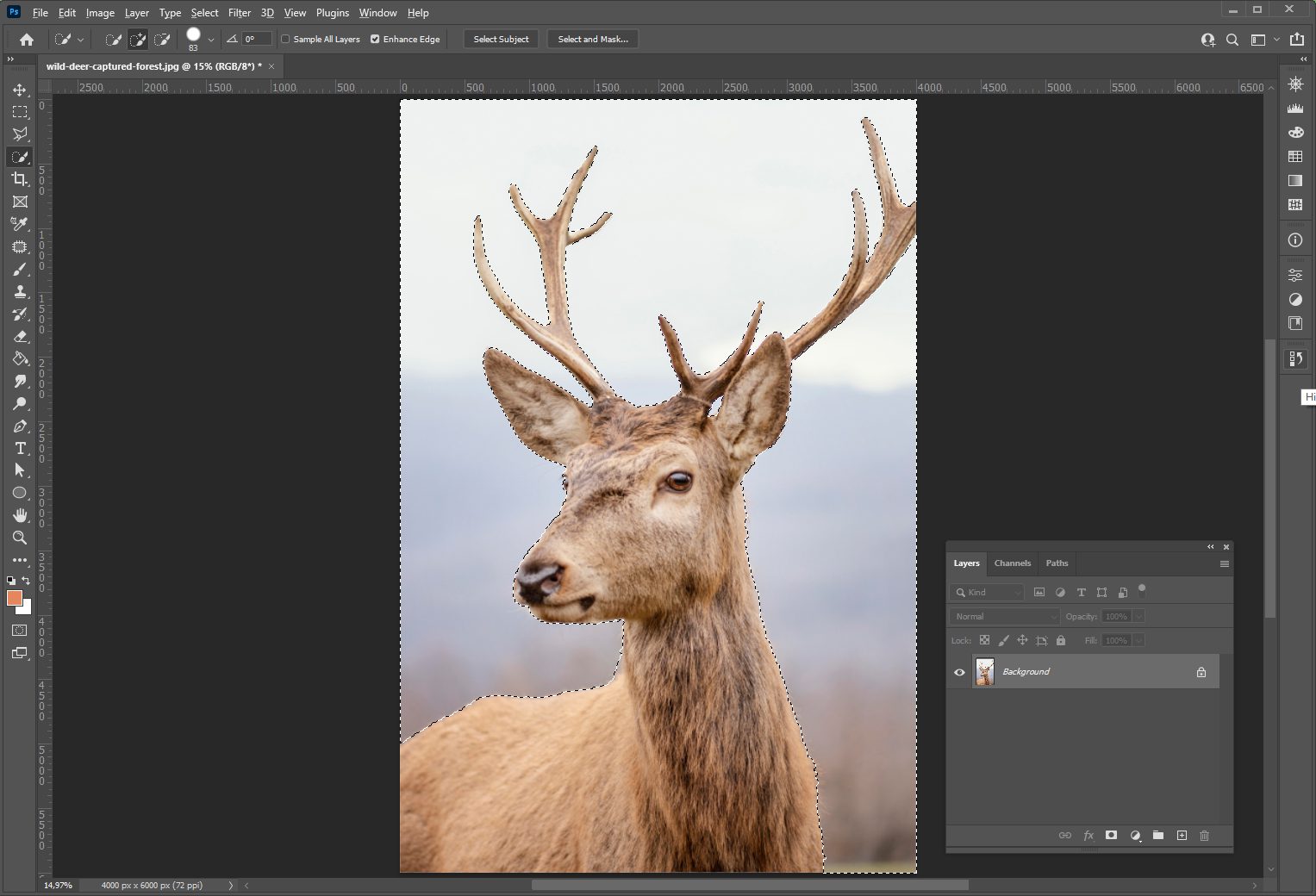
Для начала используем инструмент Быстрое выделение (Quick Selection Tool). Удерживайте клавишу Shift, чтобы добавлять области к выделению. Выделите фон, который вы хотите удалить или заменить, щелкая и перетаскивая инструмент по нему.
Примечание:
Если вы случайно выделили лишние участки, удерживайте клавишу Alt и убирайте нежелательные области выделения.
На данном этапе не стоит беспокоиться о точности в областях с мехом — мы уточним края выделения позже.
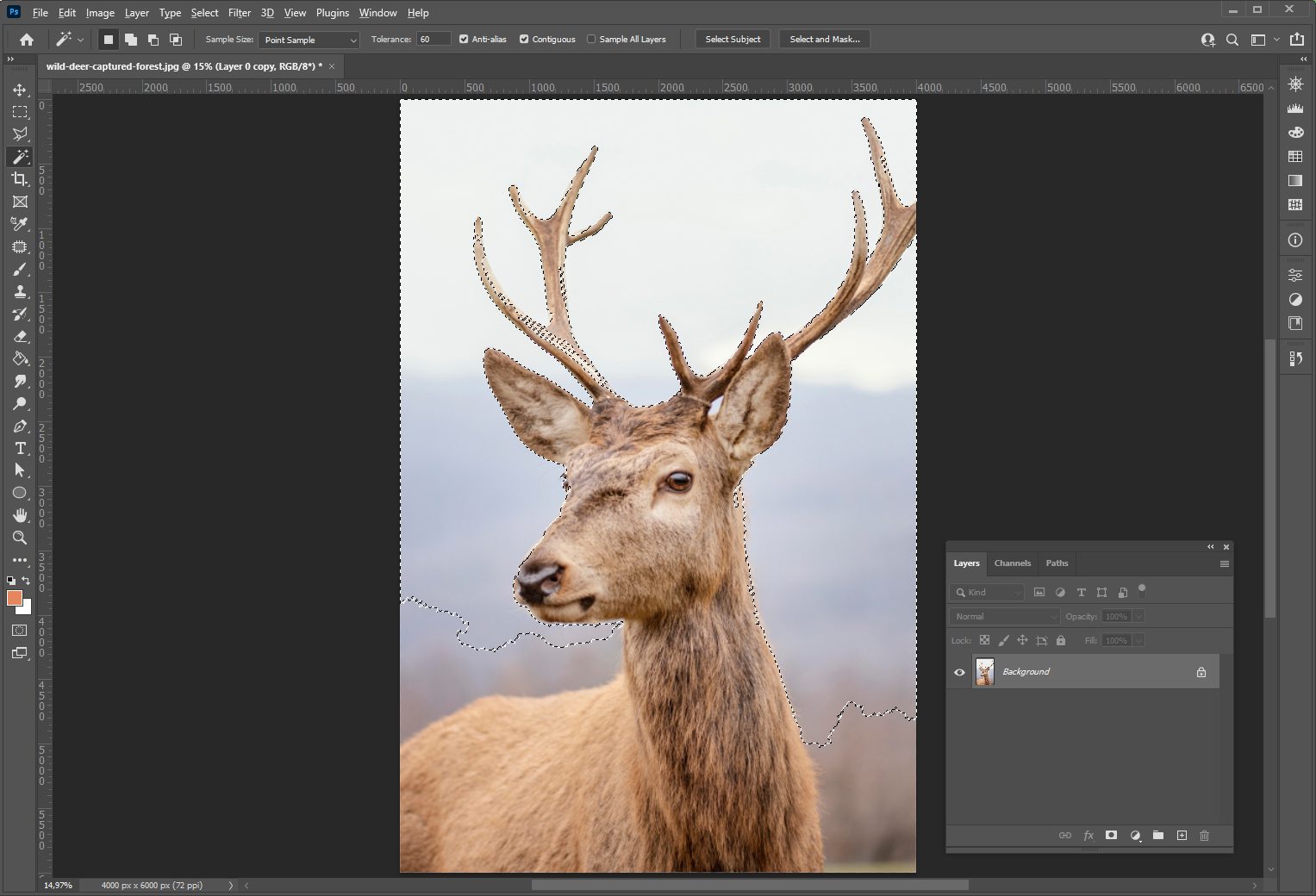
Если вам сложно работать с инструментом Быстрое выделение, попробуйте воспользоваться инструментом Волшебная палочка. Этот инструмент особенно эффективен для однородных фонов. Щелкните по части фона; если выделение не охватывает всю область, увеличьте значение параметра Допуск (Tolerance) в верхней панели Photoshop. Добавлять и удалять области из выделения можно так же, как и с инструментом Быстрое выделение: удерживайте Shift для добавления и Alt для удаления.
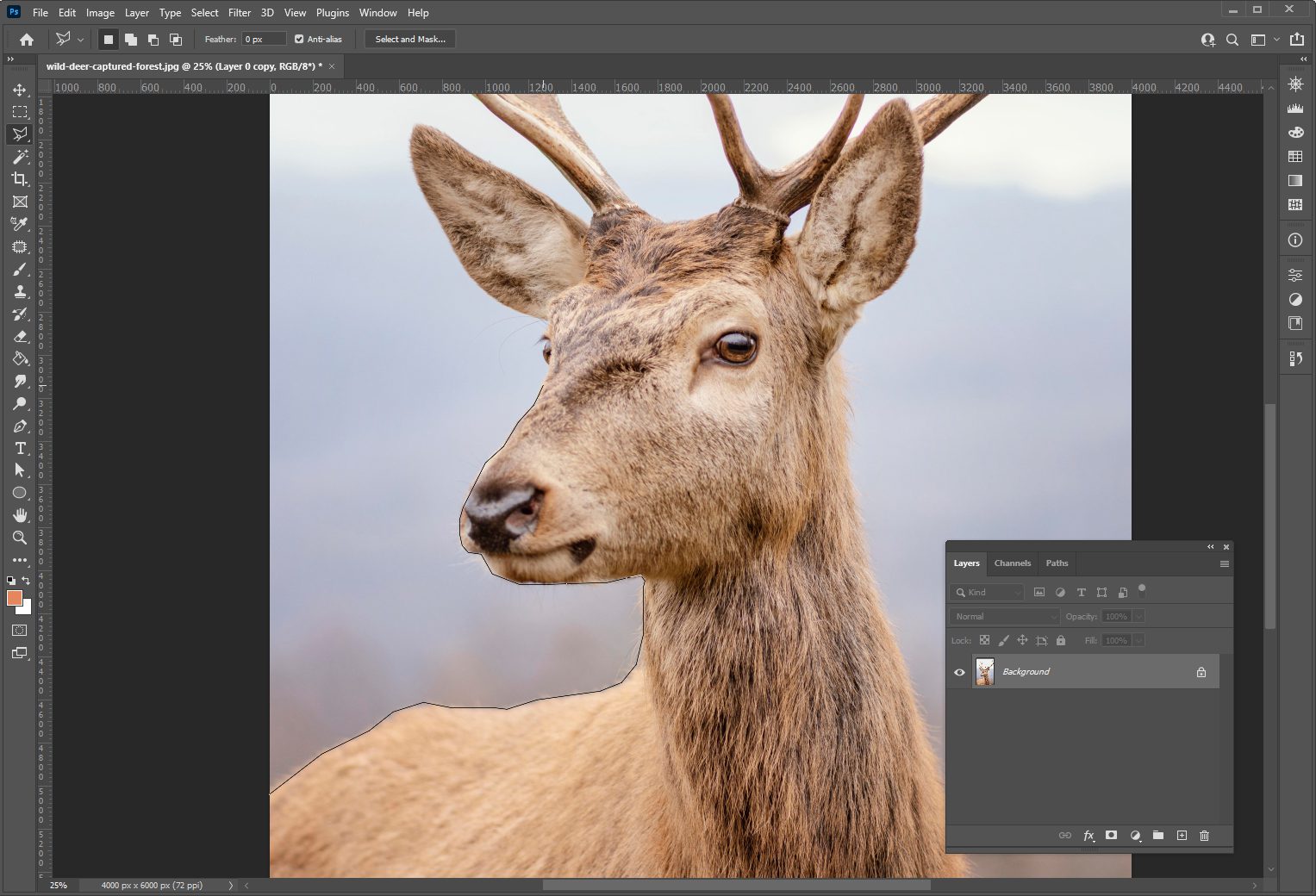
Теперь давайте рассмотрим инструмент Лассо. С его помощью мы будем выделять не фон, а жирафа, щелкая по его контуру. Чем чаще вы будете кликать по краю объекта, тем точнее будет выделение — старайтесь следовать за изменениями направления контура.
Когда вы завершите выделение, дважды щелкните левой кнопкой мыши, чтобы замкнуть контур.
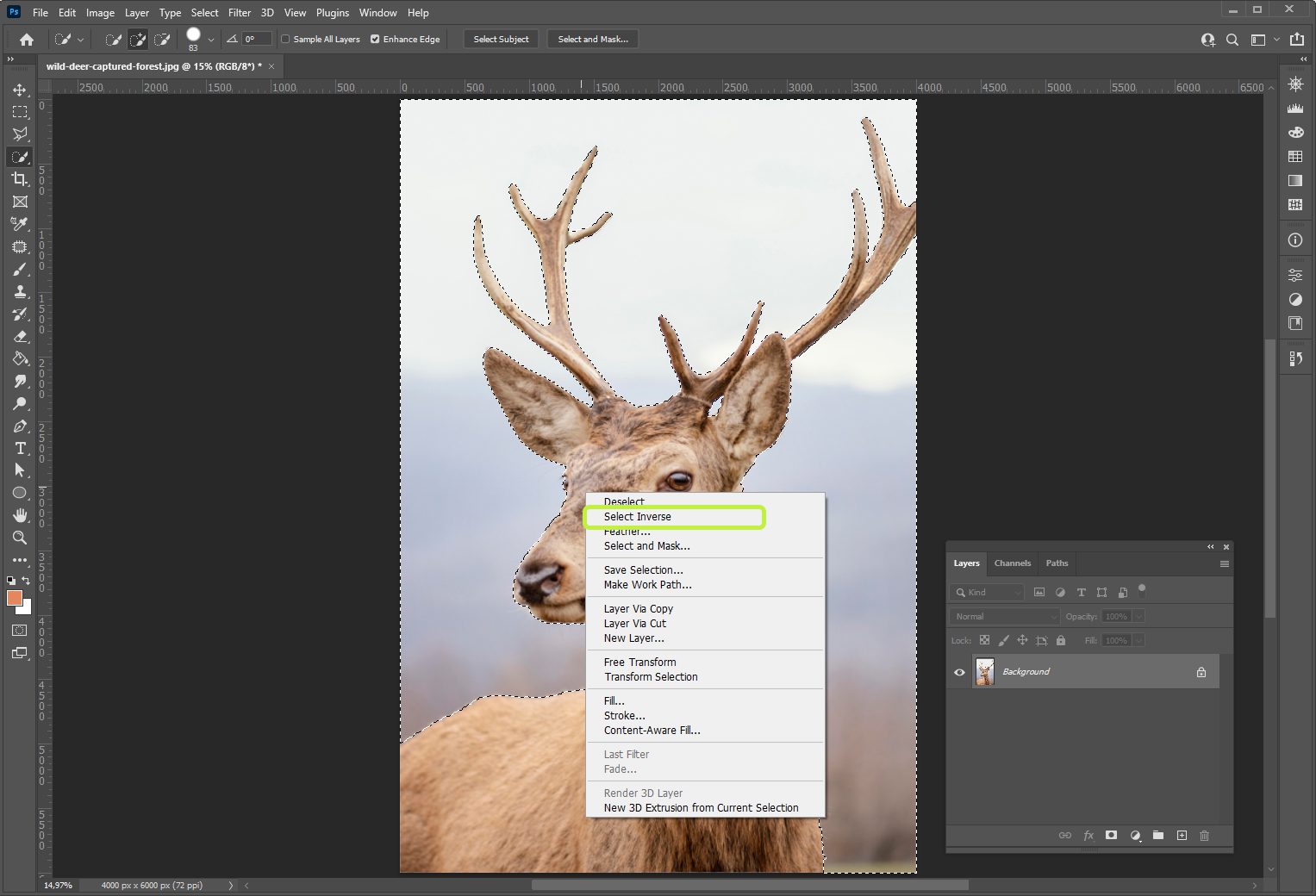
Если на предыдущих этапах вы использовали Быстрое выделение или Волшебную палочку и закончили выделение, щелкните правой кнопкой мыши в любом месте холста и выберите пункт Инверсия выделения (Select Inverse).
Горячие клавиши:
Данное действие также можно выполнить, воспользовавшись горячими клавишами Shift + Ctrl + I, если они у вас настроены.ㅤ
Теперь выделенным будет олень.
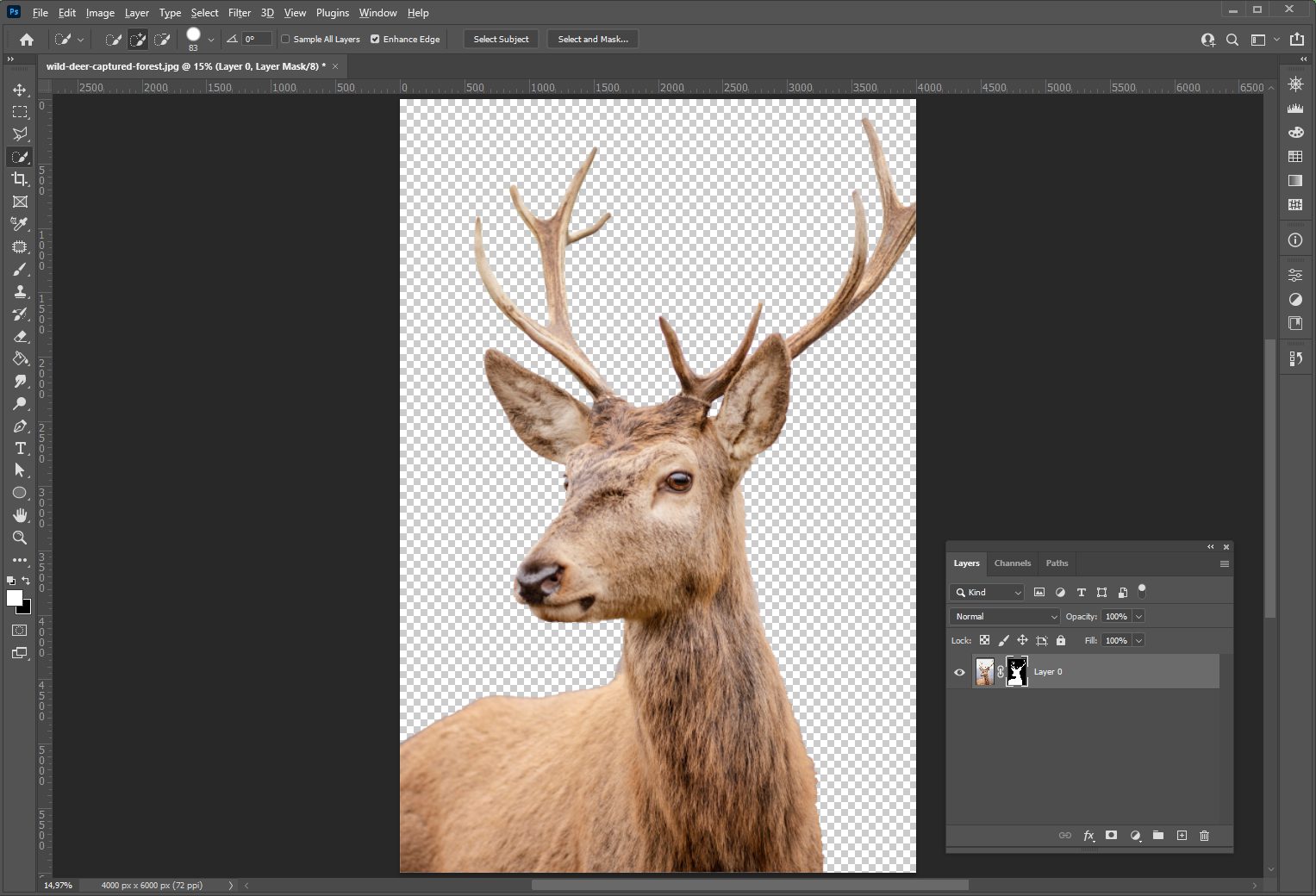
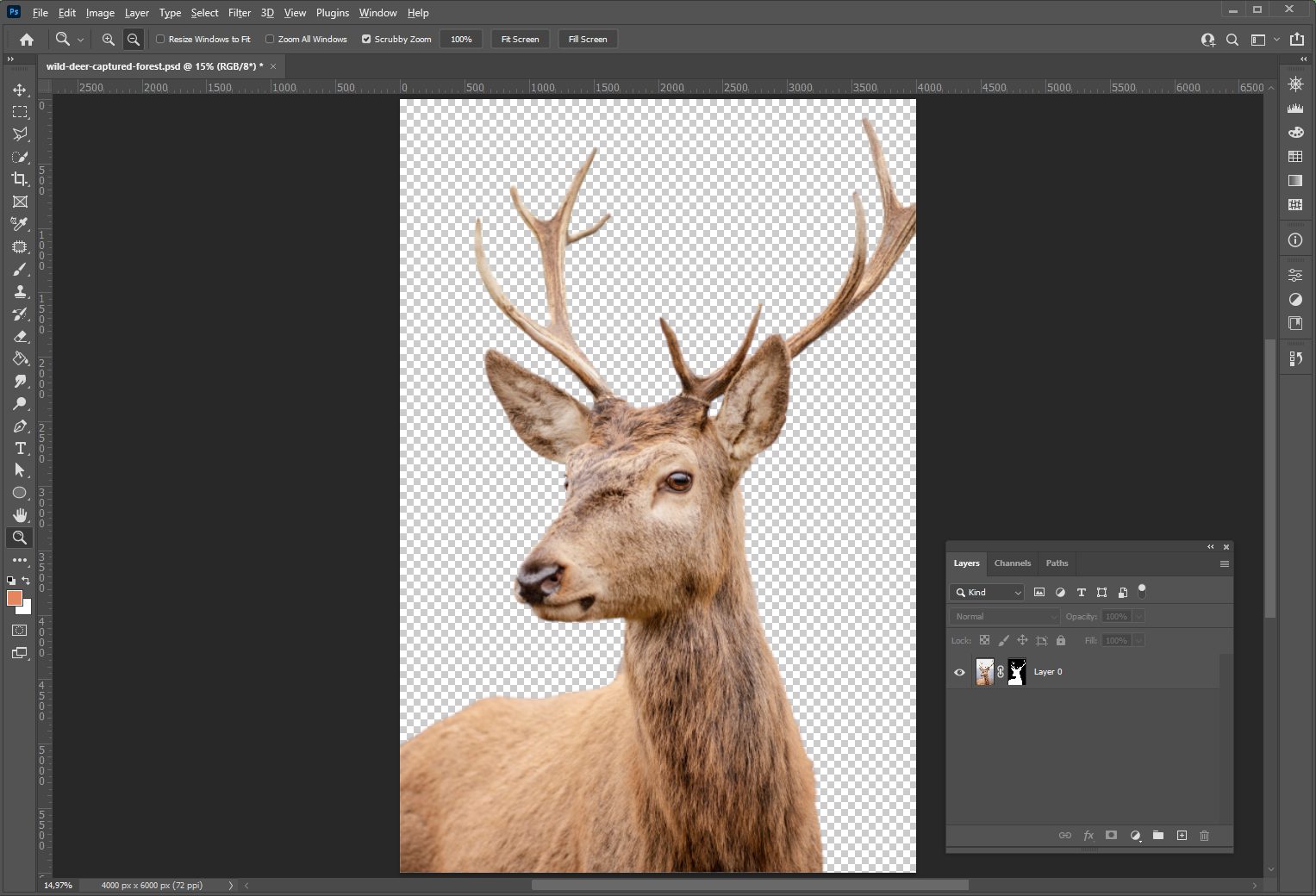
Теперь щелкните на иконку «Добавить маску слоя» в нижней части панели «Слои». В результате фон станет невидимым. На данном этапе итоговый результат может показаться не идеальным, однако мы сможем улучшить его с помощью функции «Уточнить край».
В 24AI вы можете добавить новый фон автоматически при помощи искусственного интеллекта за секунды
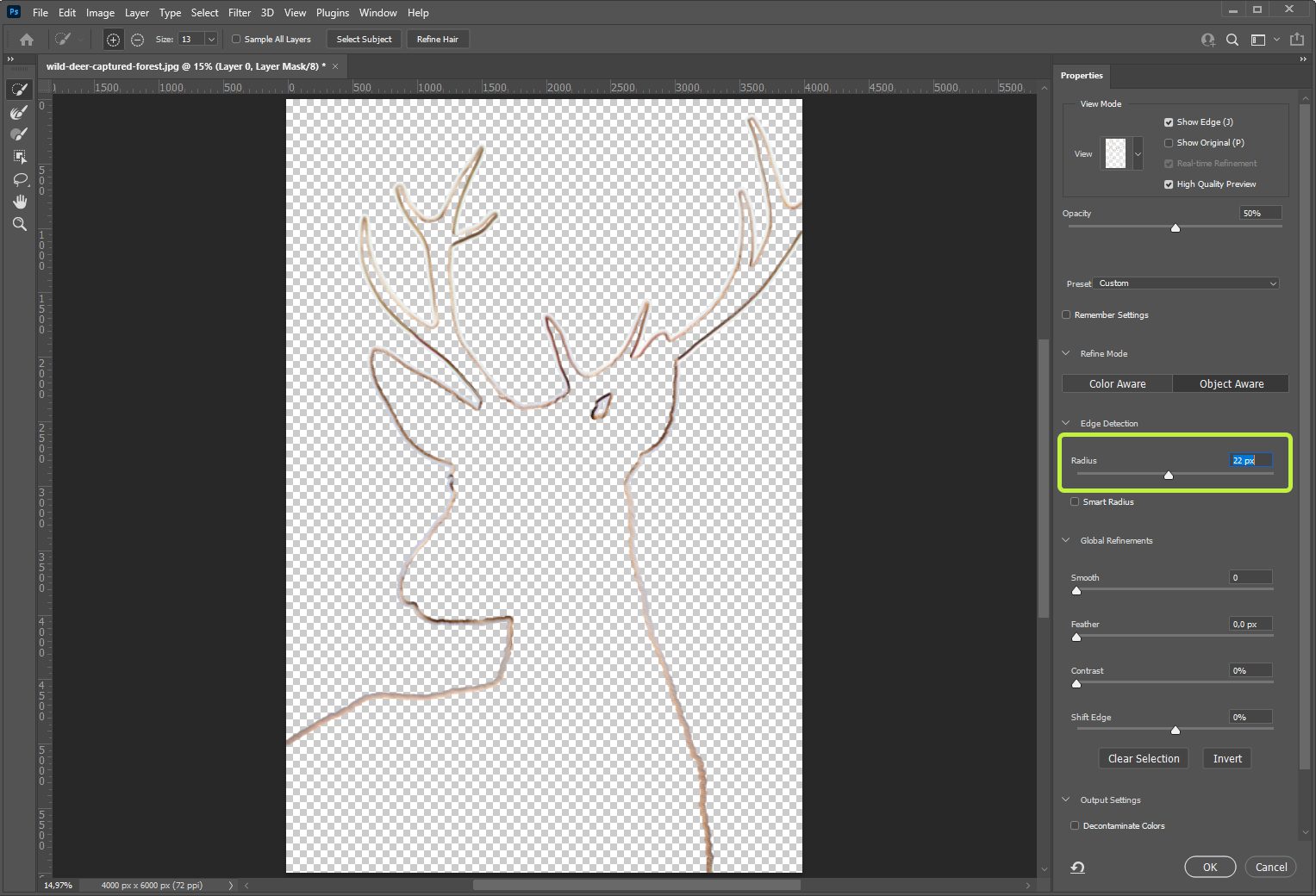
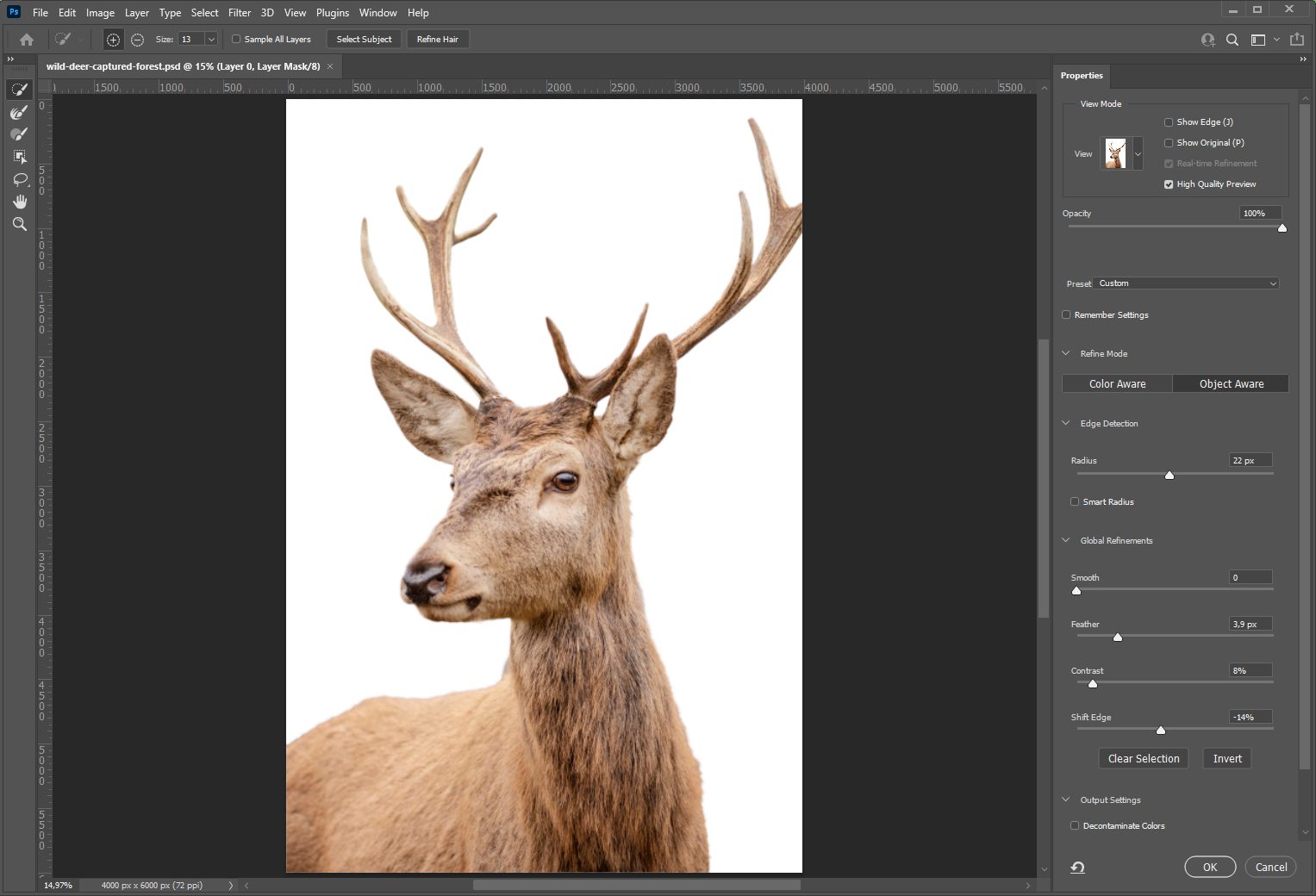
Дважды щелкните левой кнопкой мыши по миниатюре маски на панели «Слои», после чего нажмите кнопку «Край маски». Откроется окно с настройками.
Теперь приступим к настройке маски. Установите галочку в поле «Показать радиус«. На первом этапе изменения могут быть не заметны, но при перемещении ползунка радиуса вы увидите, как программа выделяет торчащие волоски и убирает фон между ними.
Примечание:
Если вы наведете курсор на изображение, появится круг с символом “+” в центре. С помощью этого инструмента вы можете «прорисовать» проблемные участки, что поможет программе их корректно идентифицировать.
После этого снимите галочку с «Показать радиус», чтобы вернуться в режим маски. Затем поэкспериментируйте с другими ползунками, пока не достигнете желаемого результата.
В 24AI вы можете добавить новый фон автоматически при помощи искусственного интеллекта за секунды
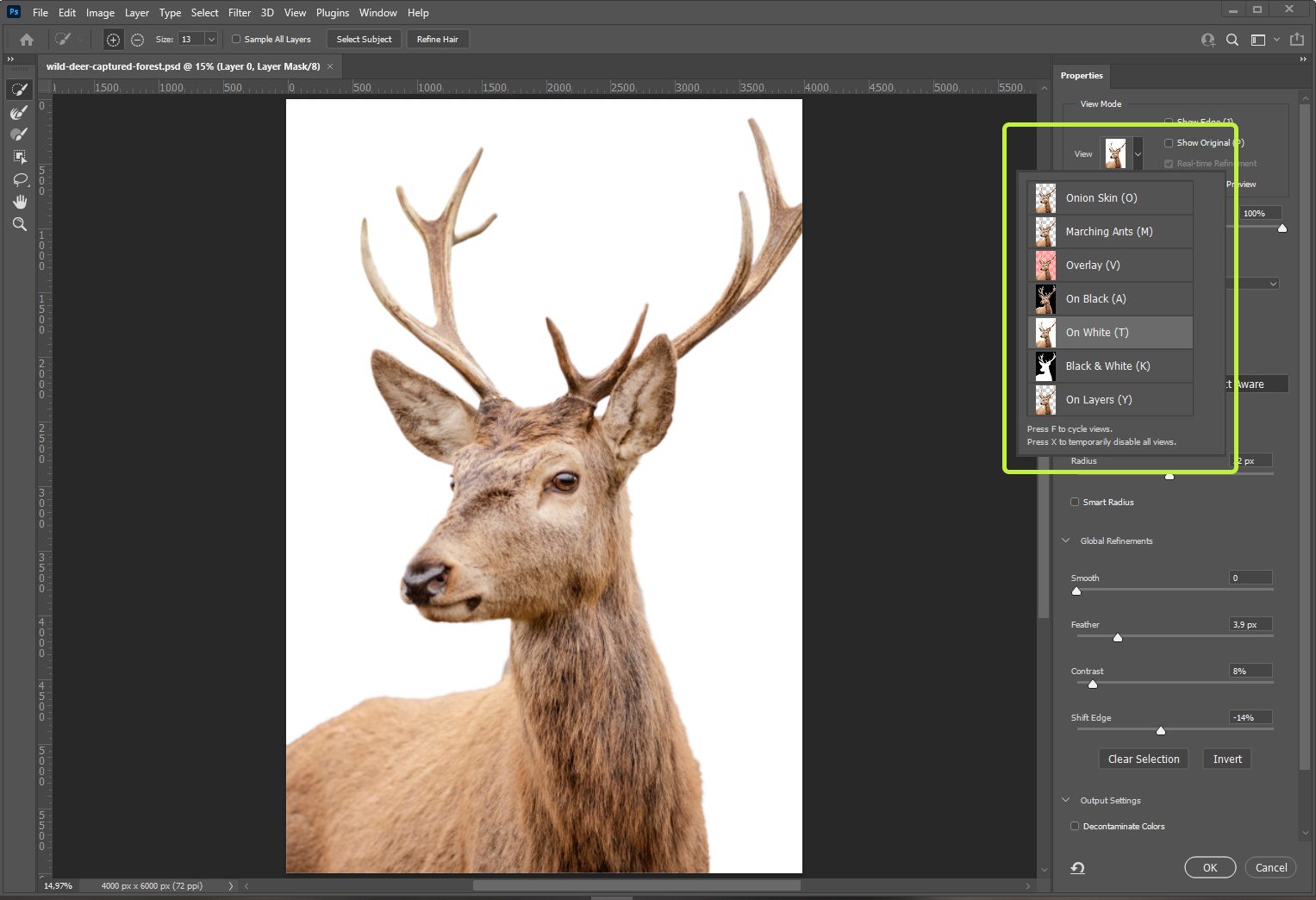
Вы можете переключаться между различными режимами просмотра, выбирая их из выпадающего меню «Выход в (Output To)».
Когда завершите настройки, нажмите «ОК», после чего перед вами будет идеально вырезанный объект изображения.
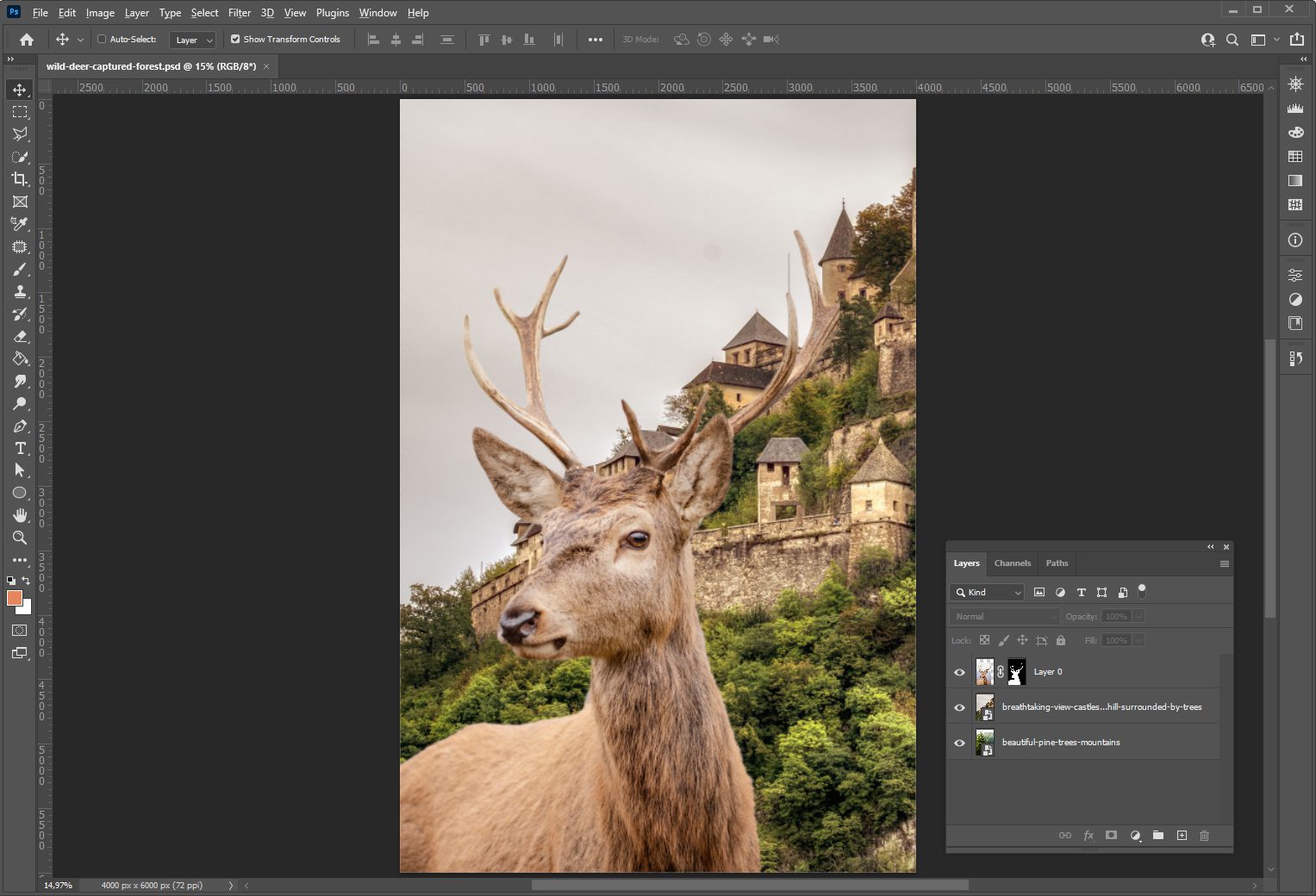
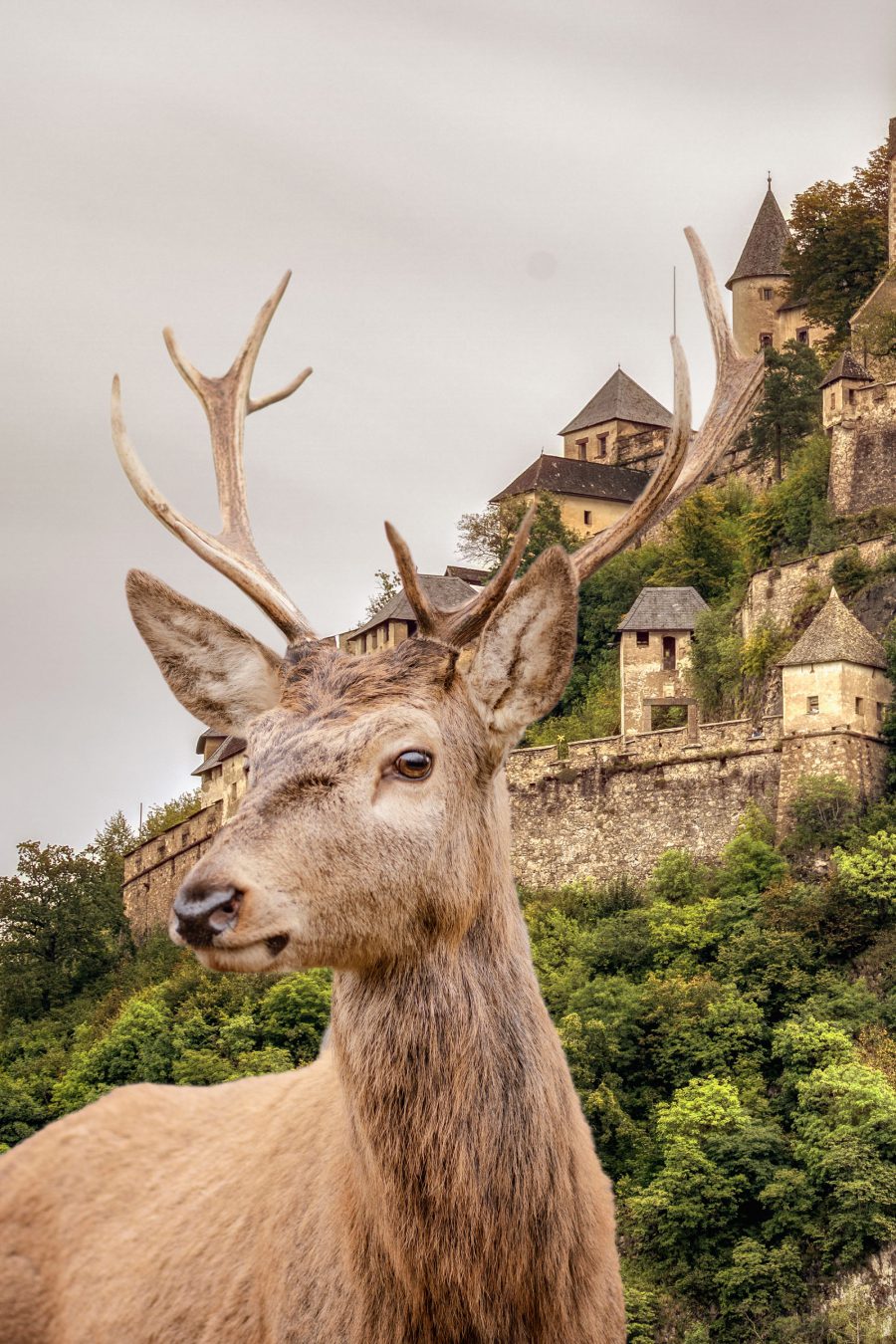
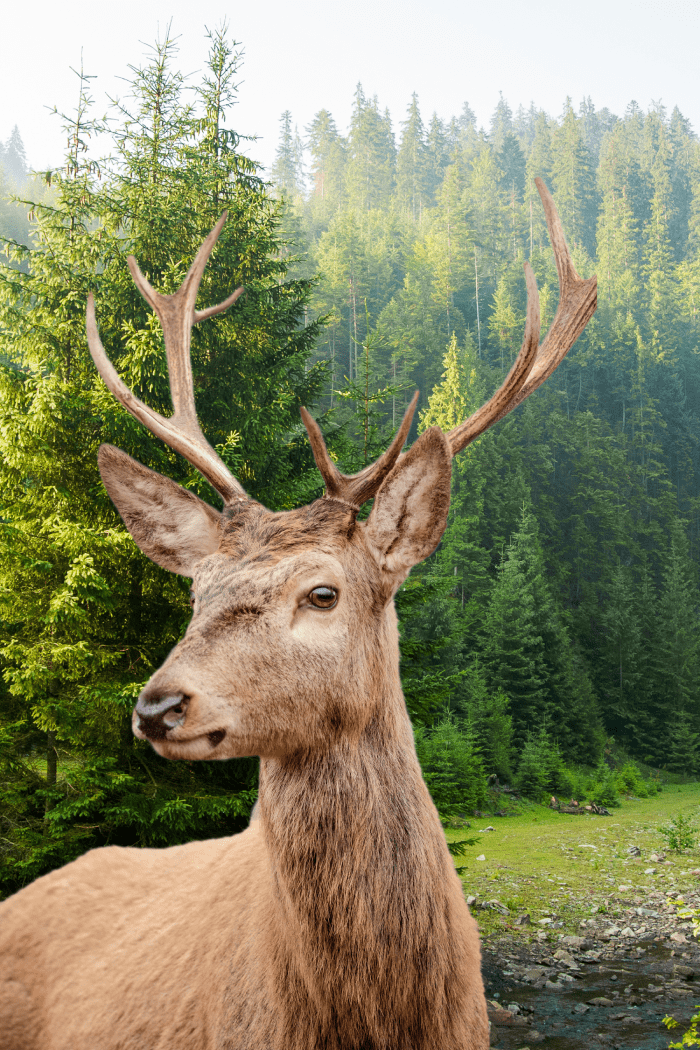
Теперь откройте заранее подготовленное изображение с новым фоном и разместите его под слоем с оленем в порядке слоев.
При необходимости измените размер объекта (в данном случае — жирафа), нажав Ctrl + T. Удерживая клавишу Shift, измените размер, перетаскивая уголки трансформируемой области. После корректировки размера нажмите «ОК».
Готово: мы заменили фон исходного изображения на нужный нам фон:
В 24AI вы можете добавить новый фон автоматически при помощи искусственного интеллекта за секунды
В зависимости от того, нужен ли прозрачный фон на изображении (если вы ограничились просто удалением фона с исходного изображения), сохранить готовое изображение можно двумя способами:
Сохранить изображение с прозрачным фоном
Для этого необходимо сохранить изображение в Adobe Photoshop в формате png, потому что он поддерживает прозрачность. Нужно нажать сочетание клавиш Ctrl + Shift +S (на Windows) или Command + Control + S (на Mac) и выбрать из списка форматов PNG.
Сохранить изображение с непрозрачным фоном
Для этого нужно использовать то же сочетание клавиш, но вместо PNG в списке форматов выбрать JPEG.
В 24AI вы можете добавить новый фон автоматически при помощи искусственного интеллекта за секунды
Замена фона изображения на чистый белый фон — простая задача, посильная и начинающим пользователям Adobe Photoshop, не обадающим углублёнными навыками работы с данным графическим редактором.
В этой статье раскроем быструю технику создания белого фона, которая позволит достичь желаемого результата за 5-10 минут работы в редакторе.
Нам понадобятся следующие инструменты:
Обычный ластик
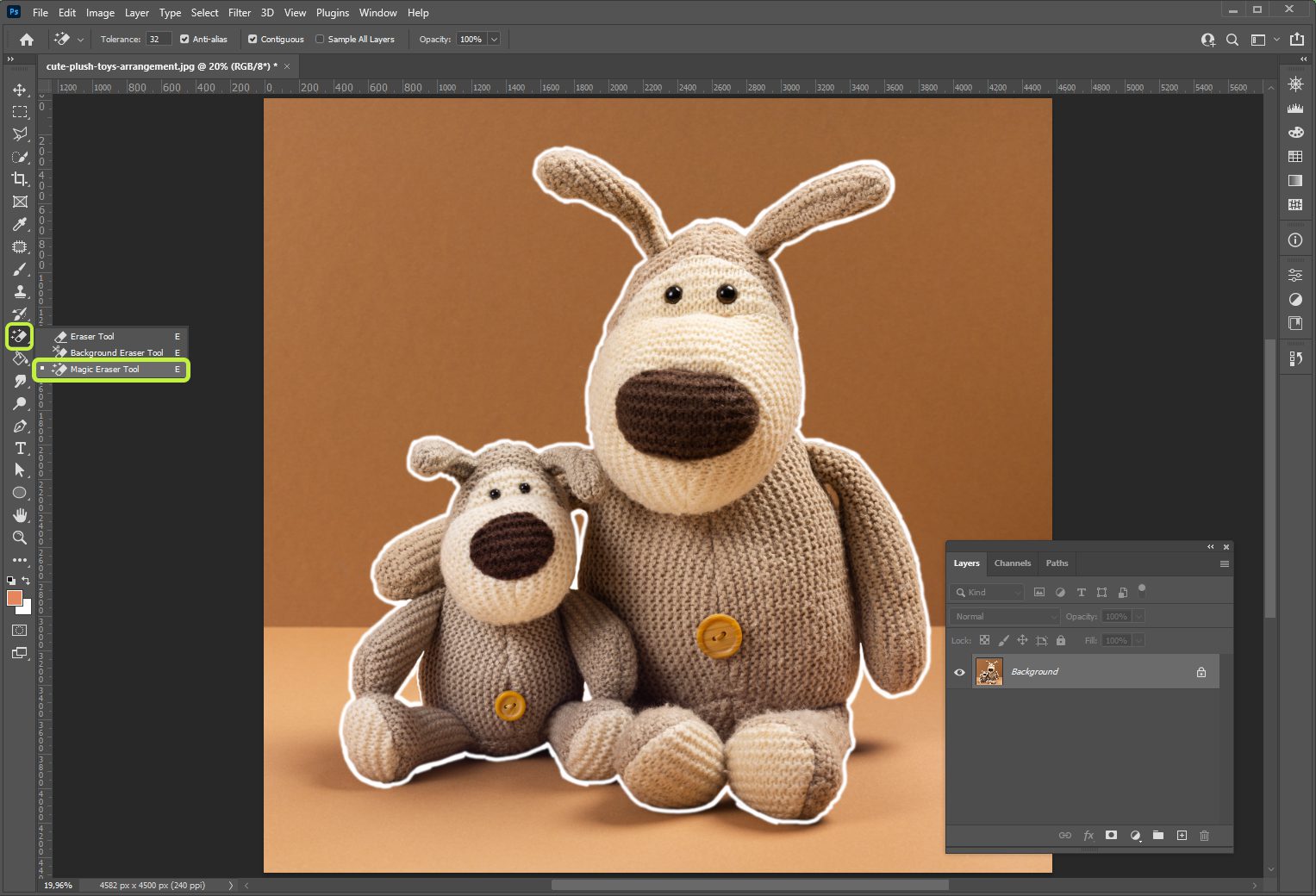
Волшебный ластик
Магнитное лассо
Также данное действие можно выполнить с помощью искусственного интеллекта в 24AI.
В 24AI вы можете сделать белый фон автоматически при помощи искусственного интеллекта за секунды
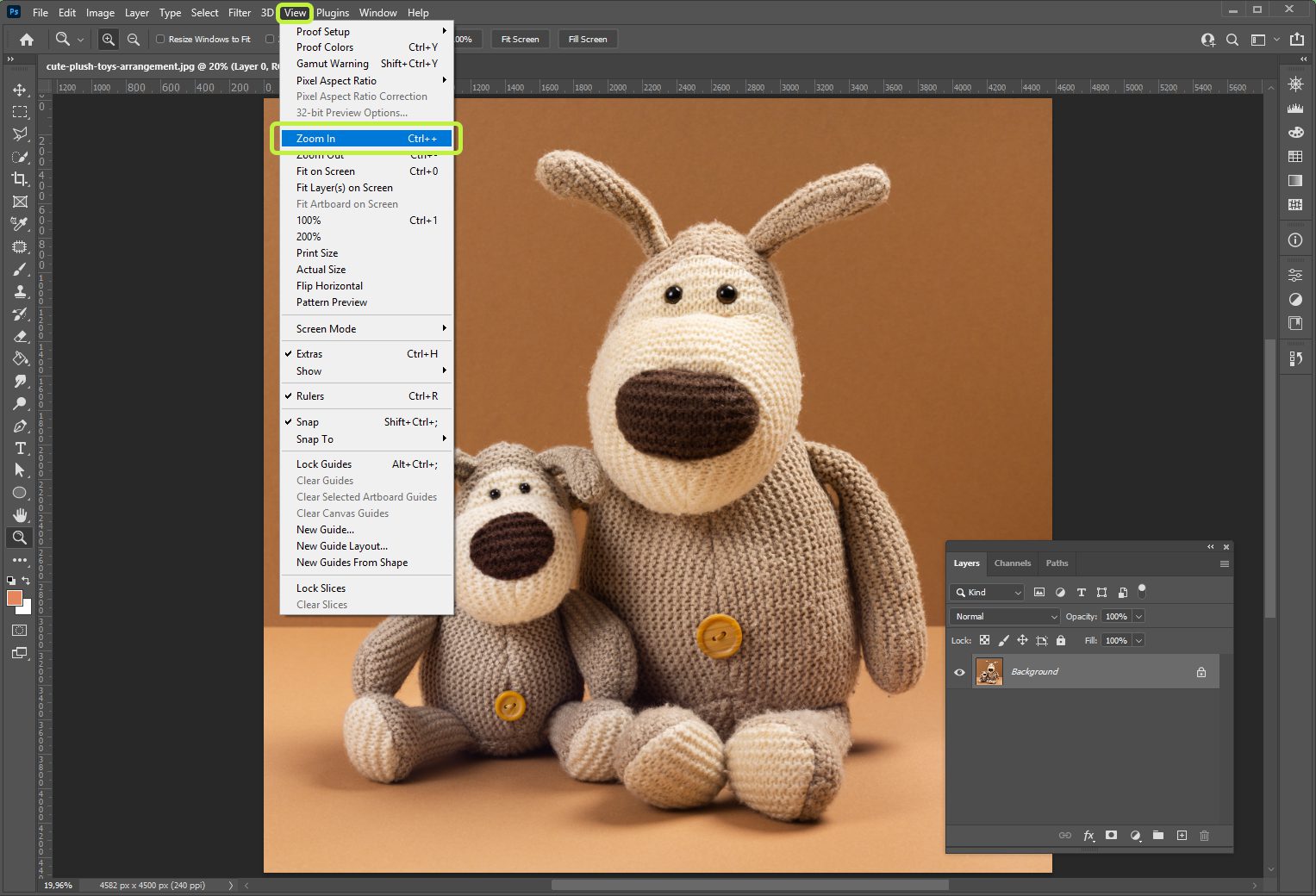
Запустите Photoshop и загрузите исходное фото. Не имеет значения, является ли фон однотонным или цветным. Для более точного контроля увеличьте изображение.
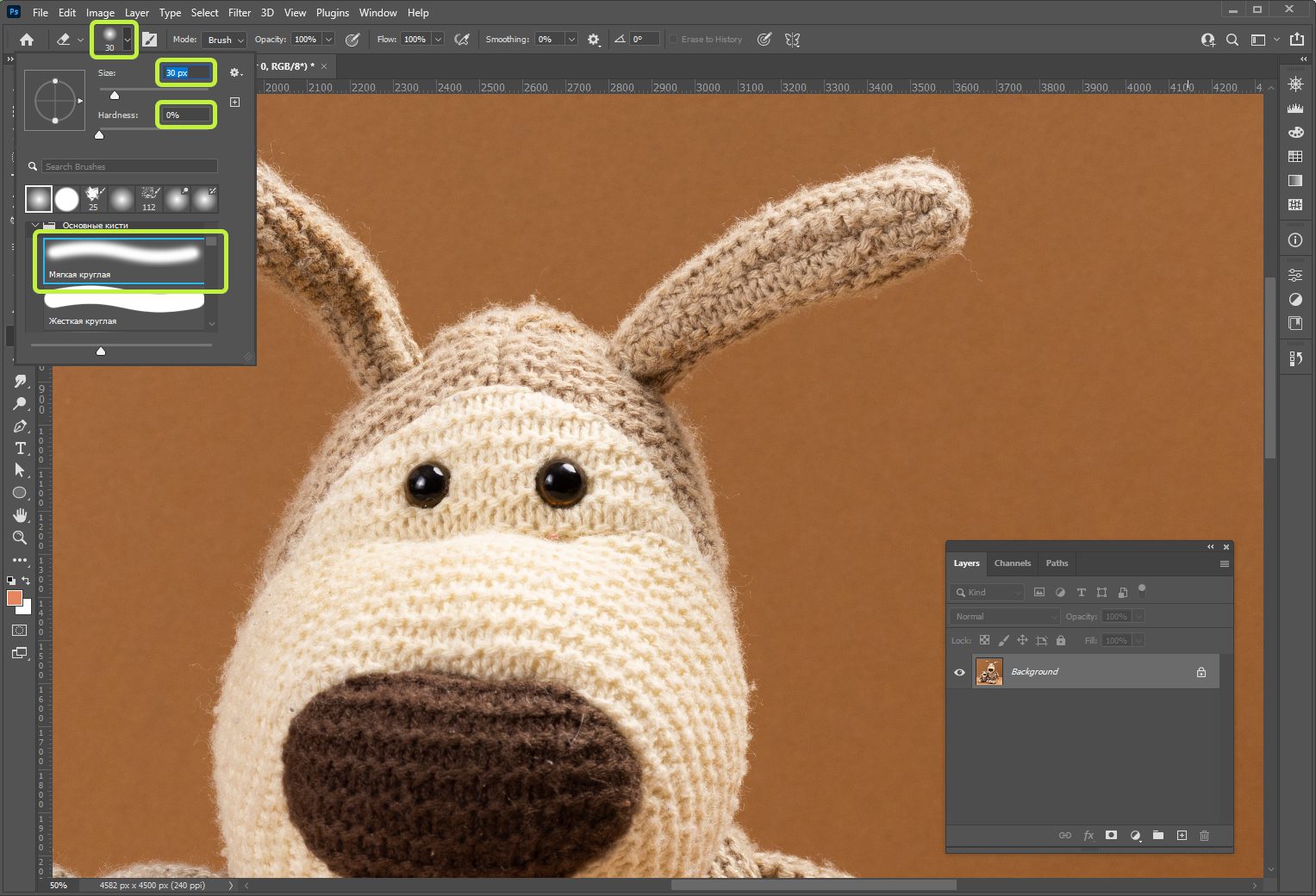
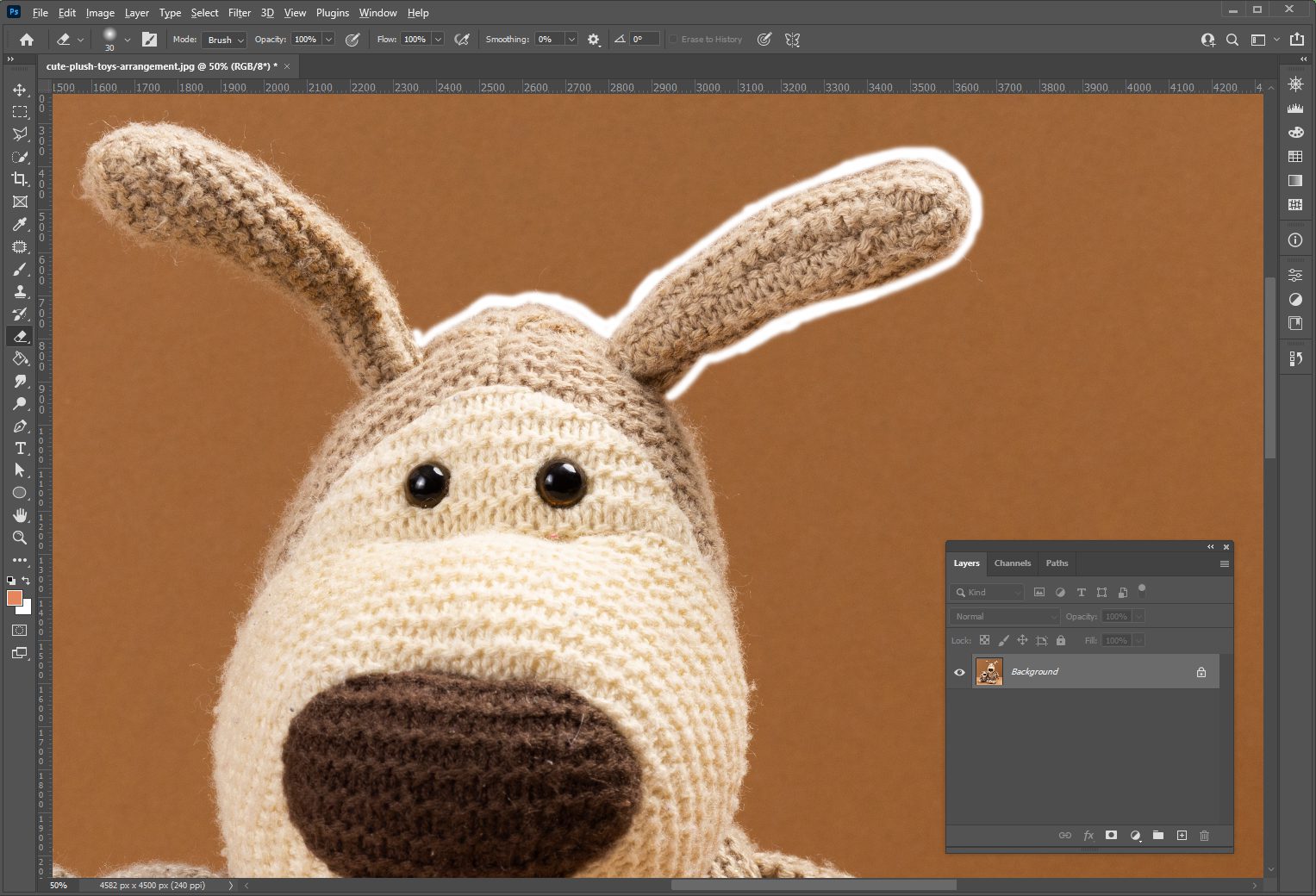
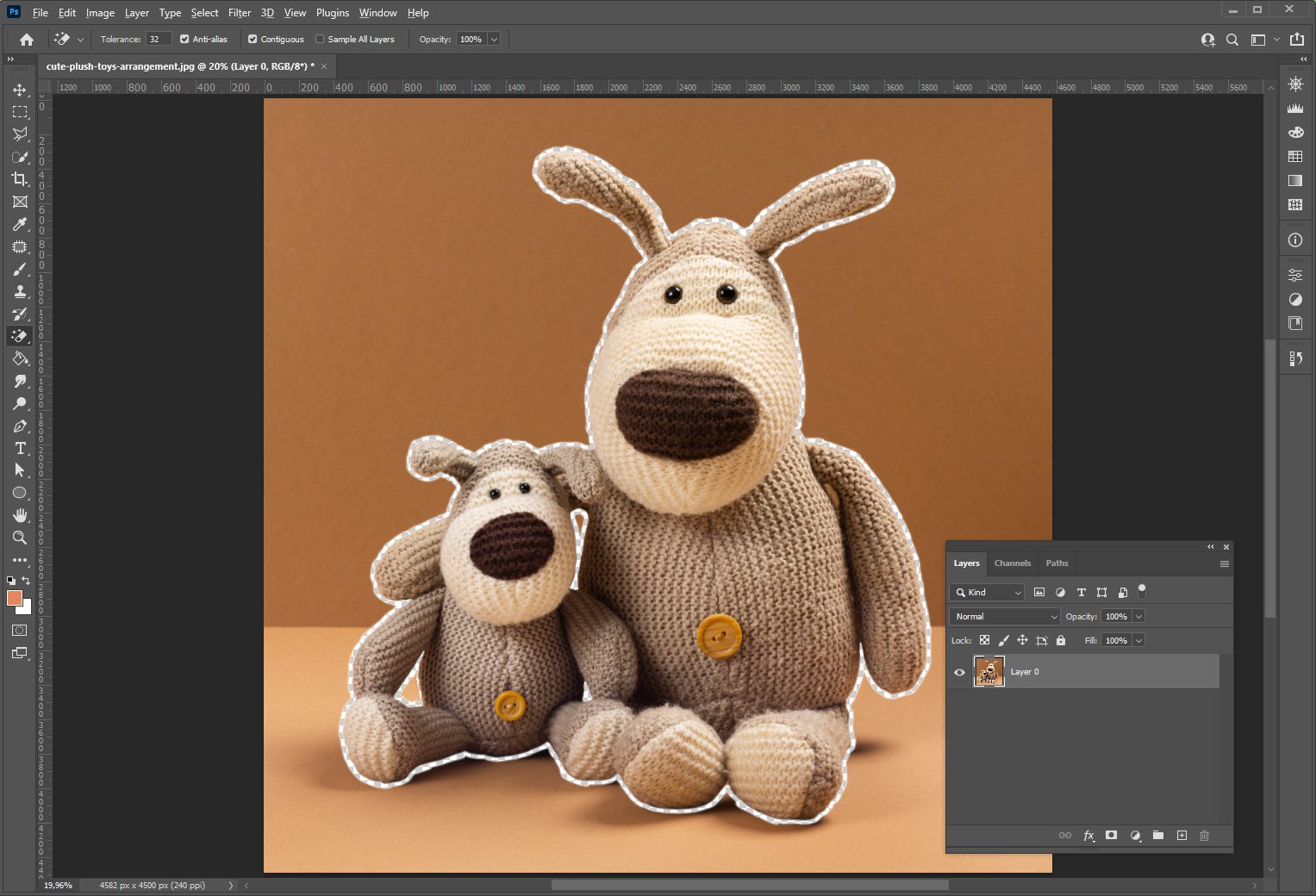
Выберите инструмент «Ластик» и установите следующие параметры:
Размер: 30 пикселей (для труднодоступных участков можно уменьшить размер кисти).
Жесткость: 0%.
Форма: «Мягкая круглая» (это обеспечит более плавные контуры).
С помощью ластика аккуратно обведите контур объекта. Для перемещения по изображению используйте ползунки или колесико мыши.
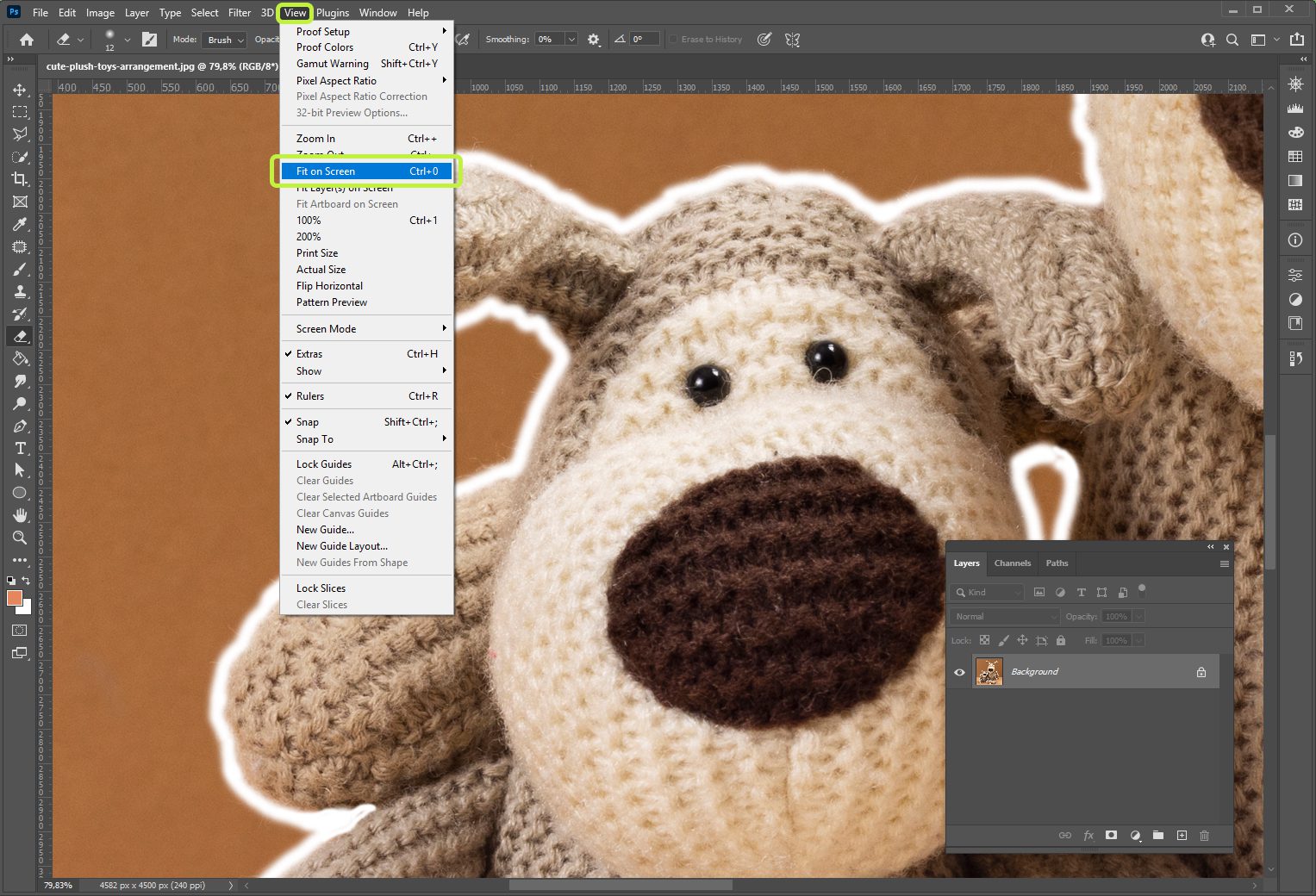
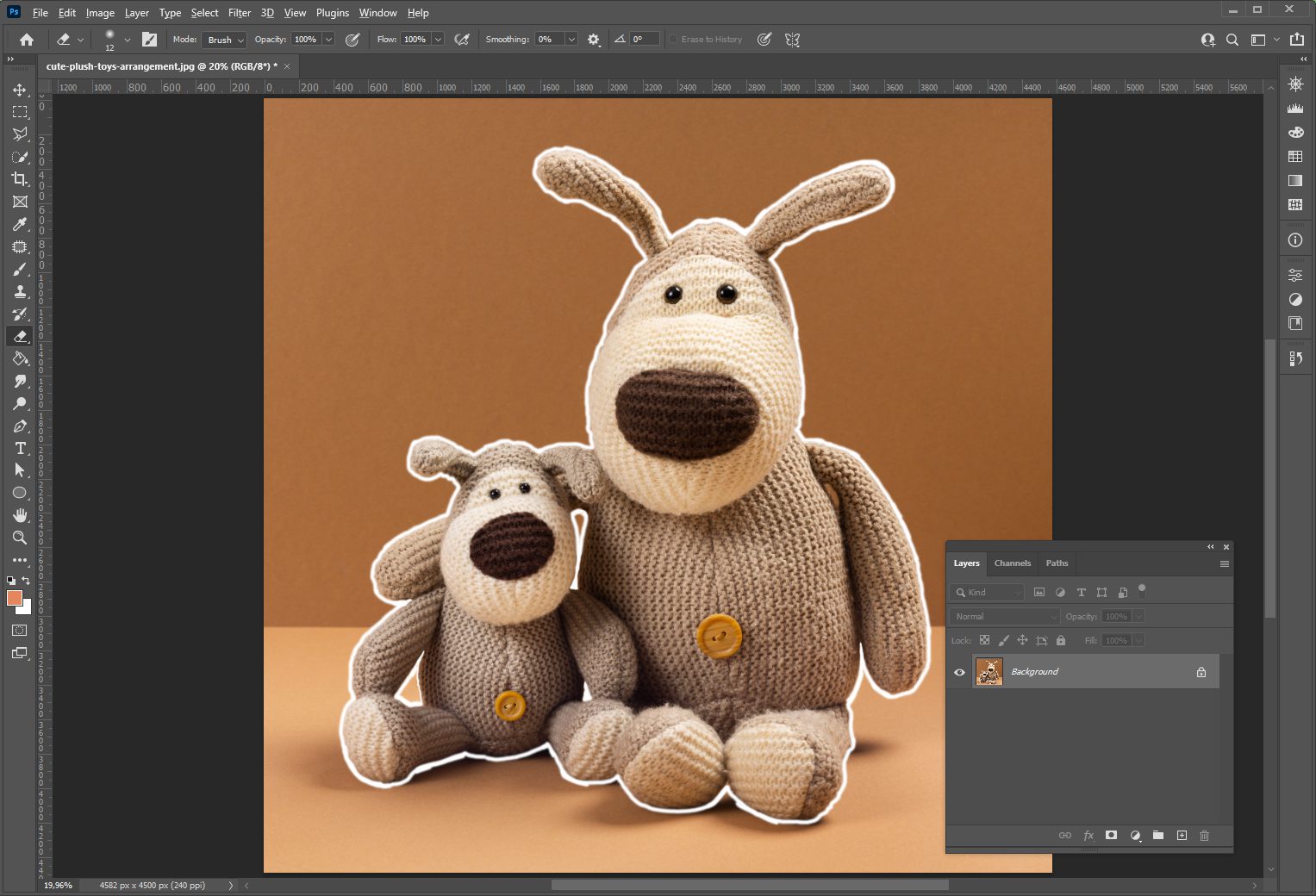
Закончив обводку объекта, уменьшите размер изображения до размеров вашего экрана.
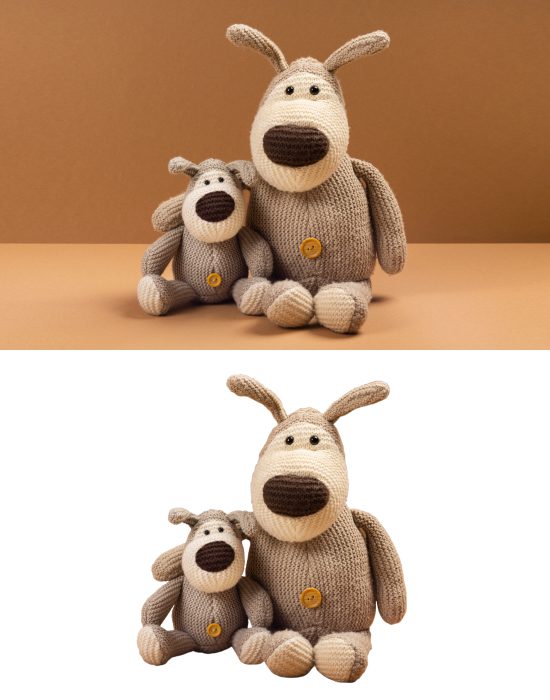
На данный момент мы должны получить следующий результат:
В 24AI вы можете сделать белый фон автоматически при помощи искусственного интеллекта за секунды
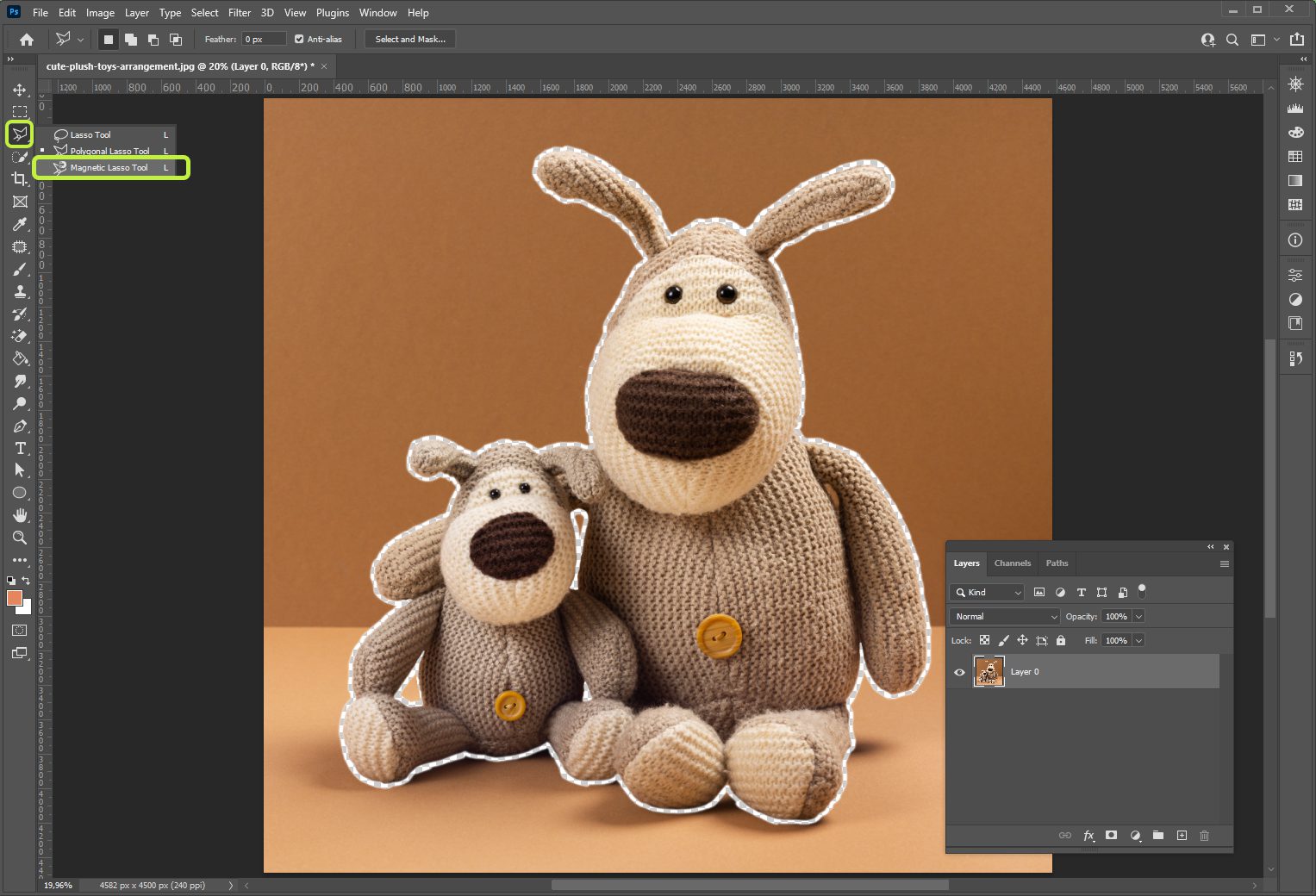
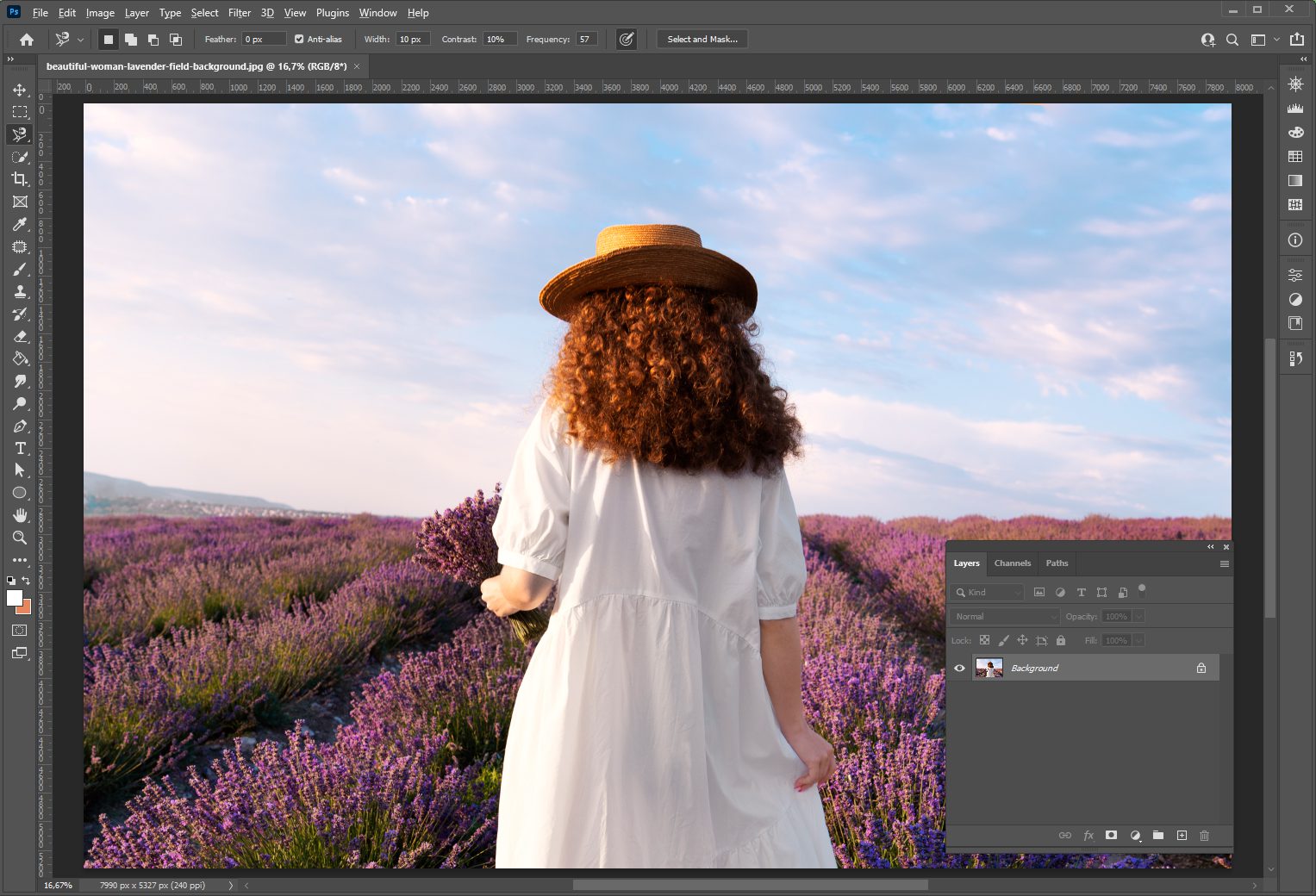
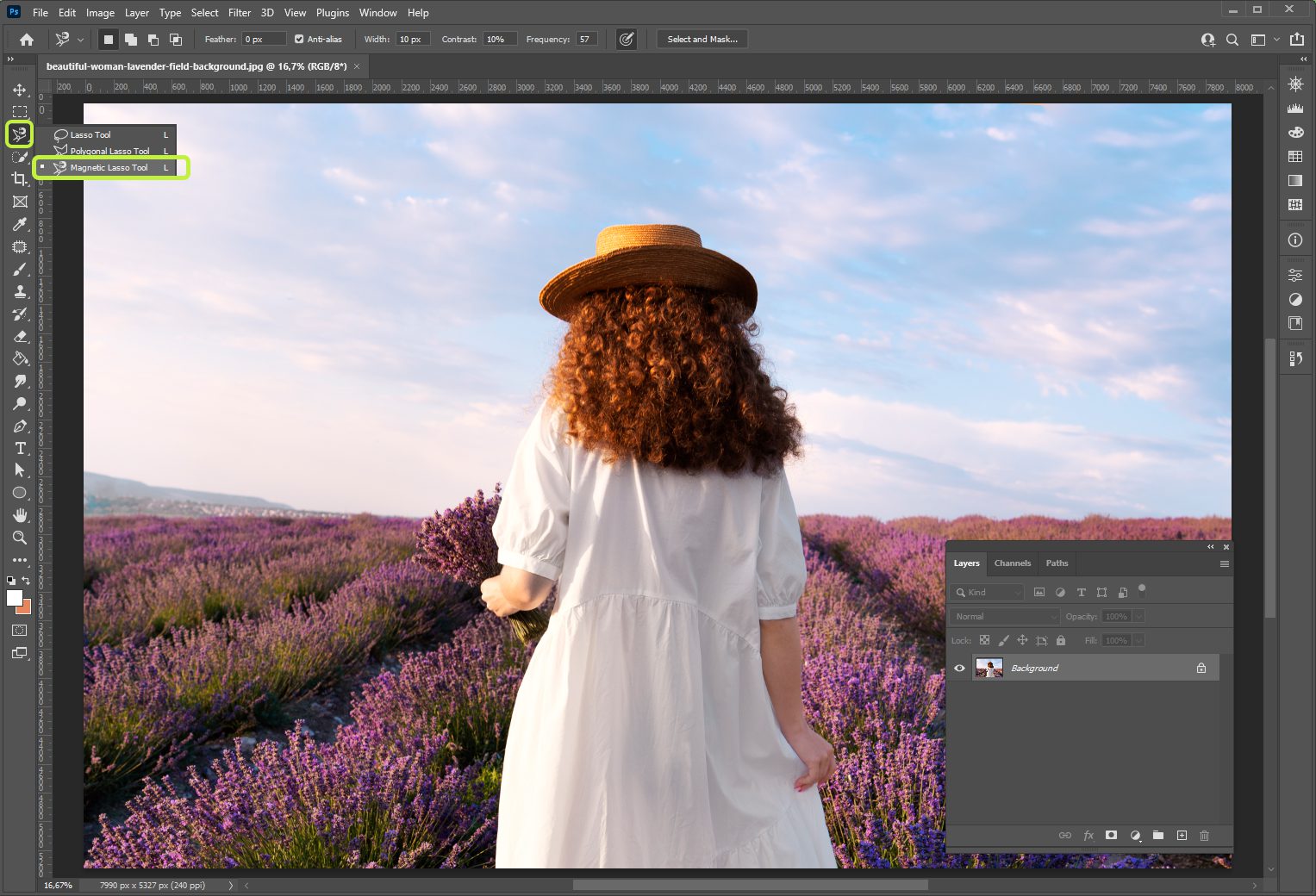
Далее в панели инструментов выберите «Магнитное лассо»
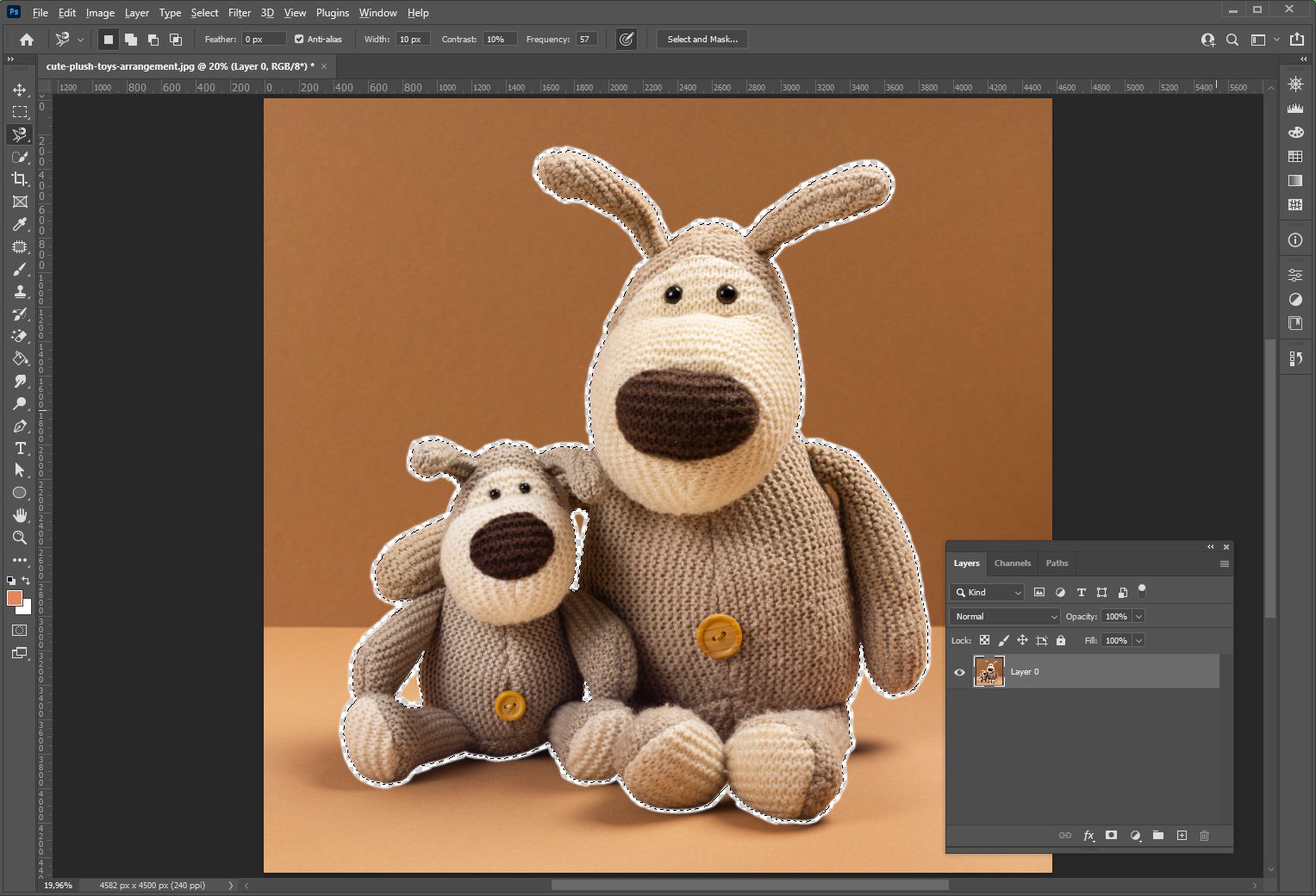
Выберите удобную точку для начала обводки. Использование магнитного лассо позволит точно «прилипать» к нужным участкам, это действие значительно упростит процесс.
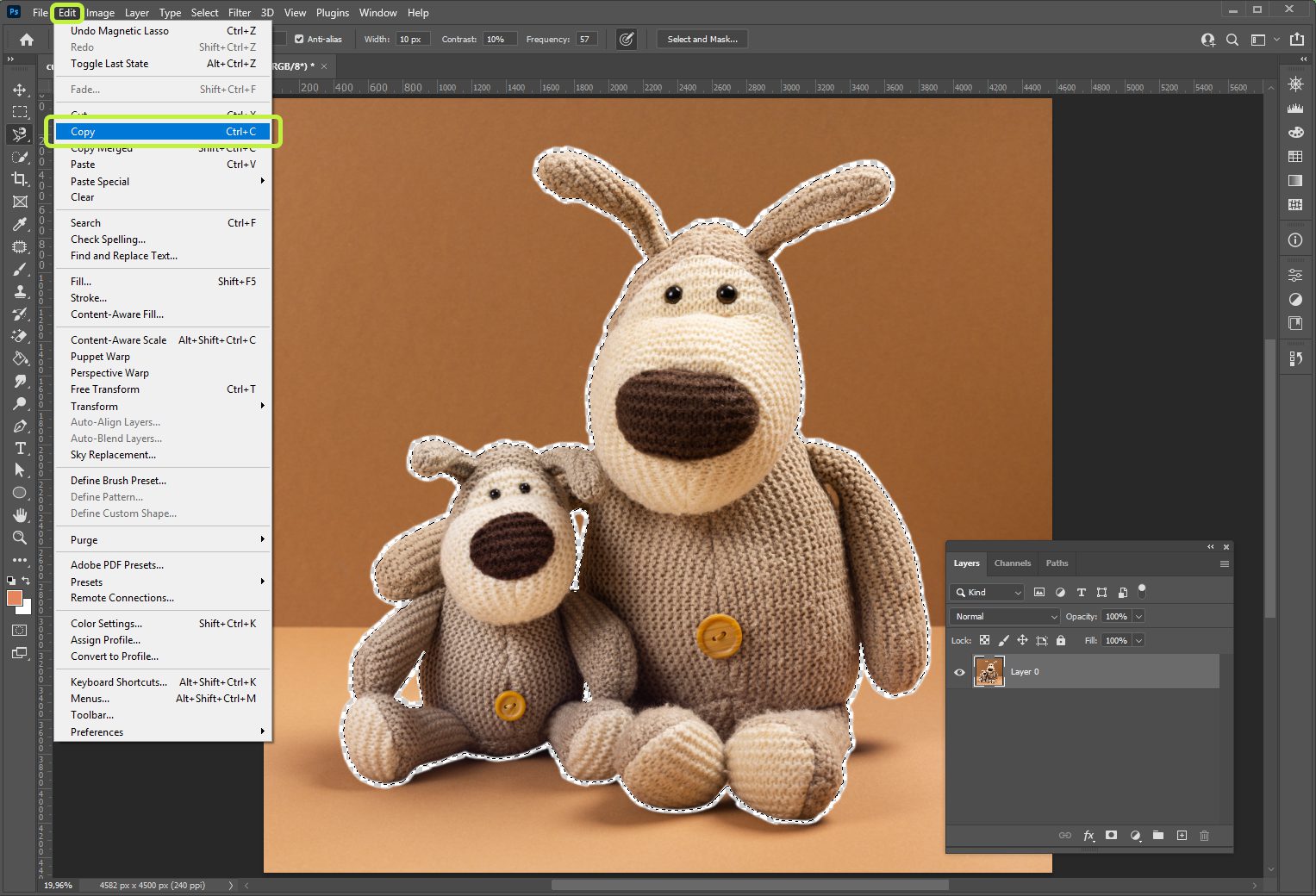
После завершения обводки скопируйте выбранное изображение, выбрав «Копировать» в верхней панели в разделе «Редактирование», либо используя комбинацию клавиш Ctrl + C.
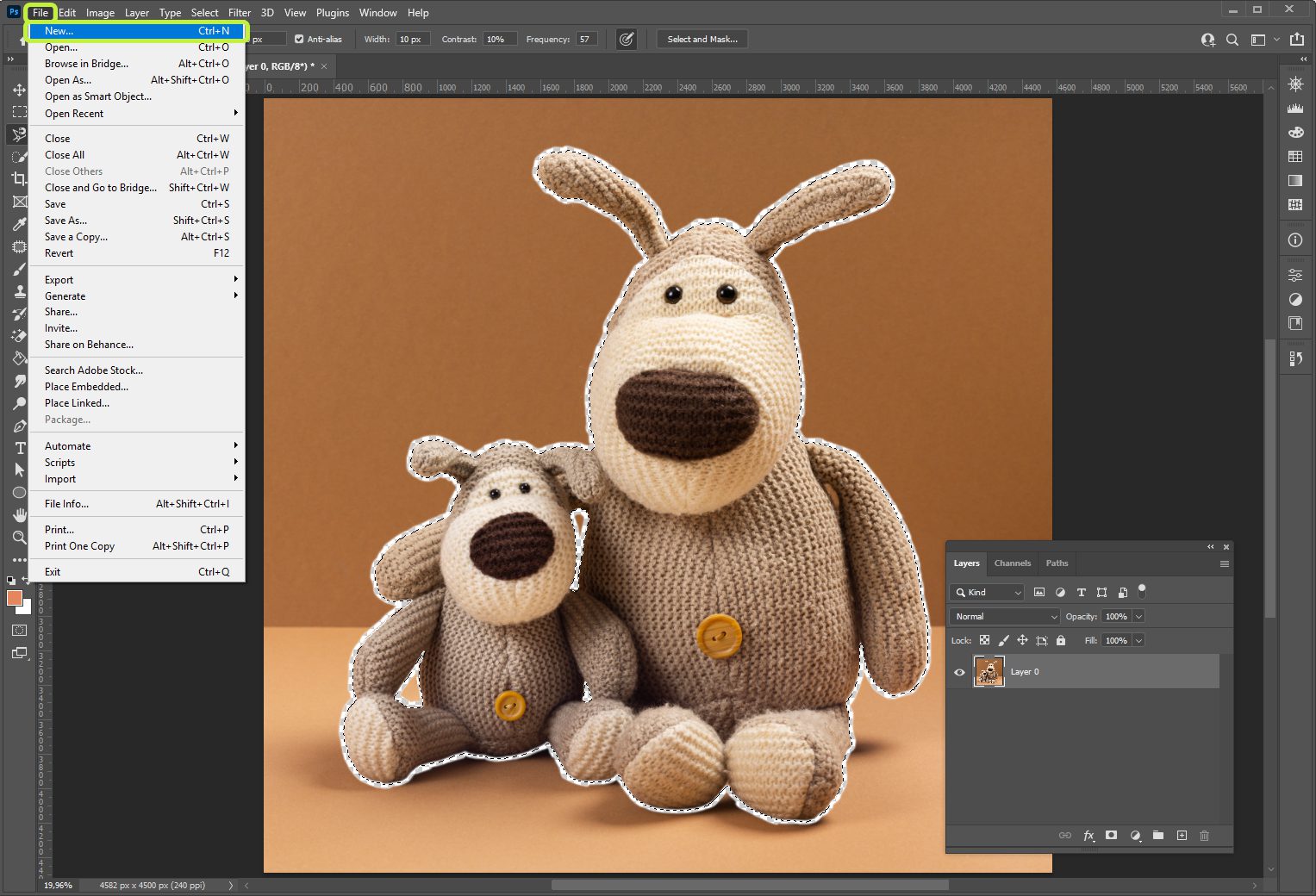
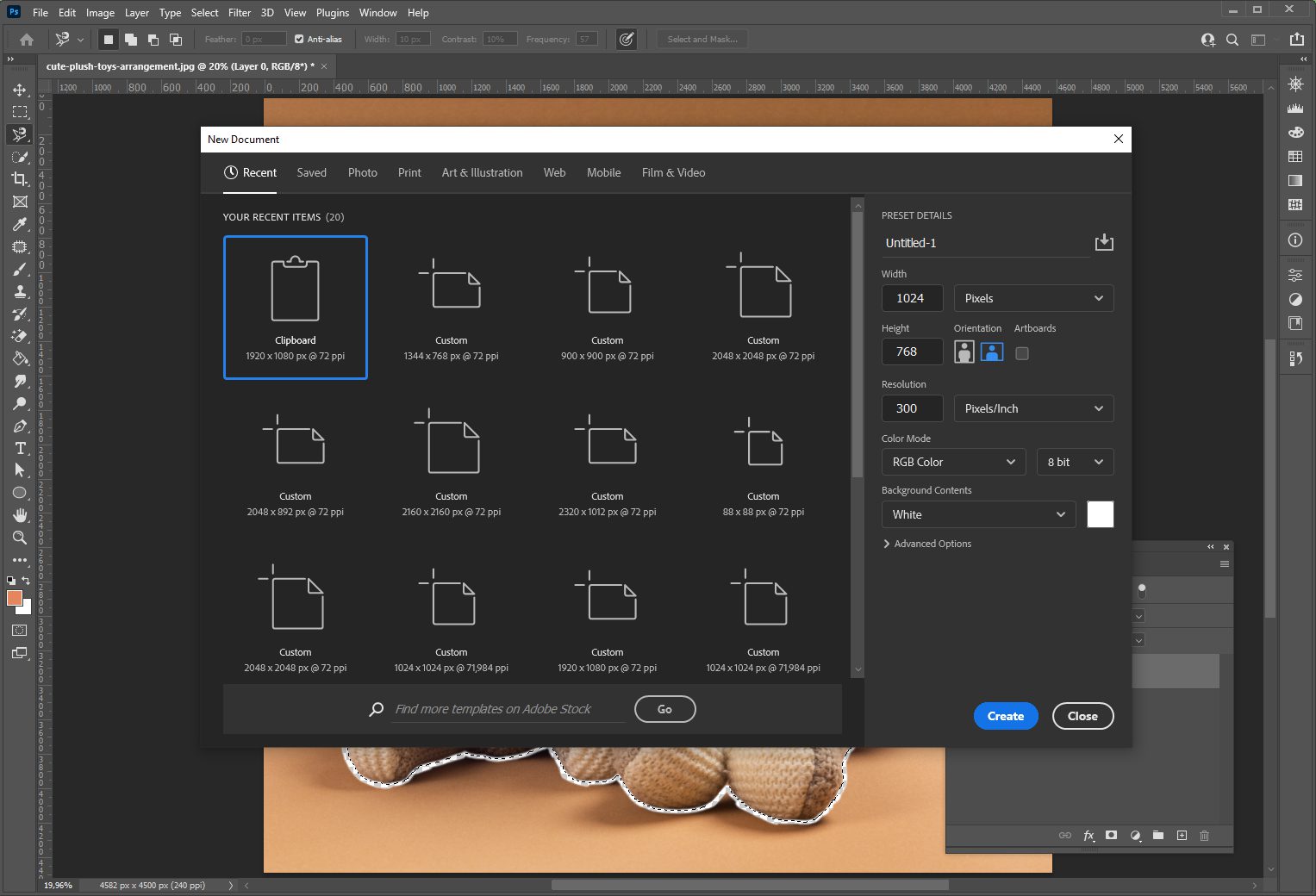
Создайте новый документ в разделе «Файл» верхней панели.
Затем откройте новый документ с белым фоном, разрешением 300 и необходимыми размерами (например, 768×768 или 1024×768).
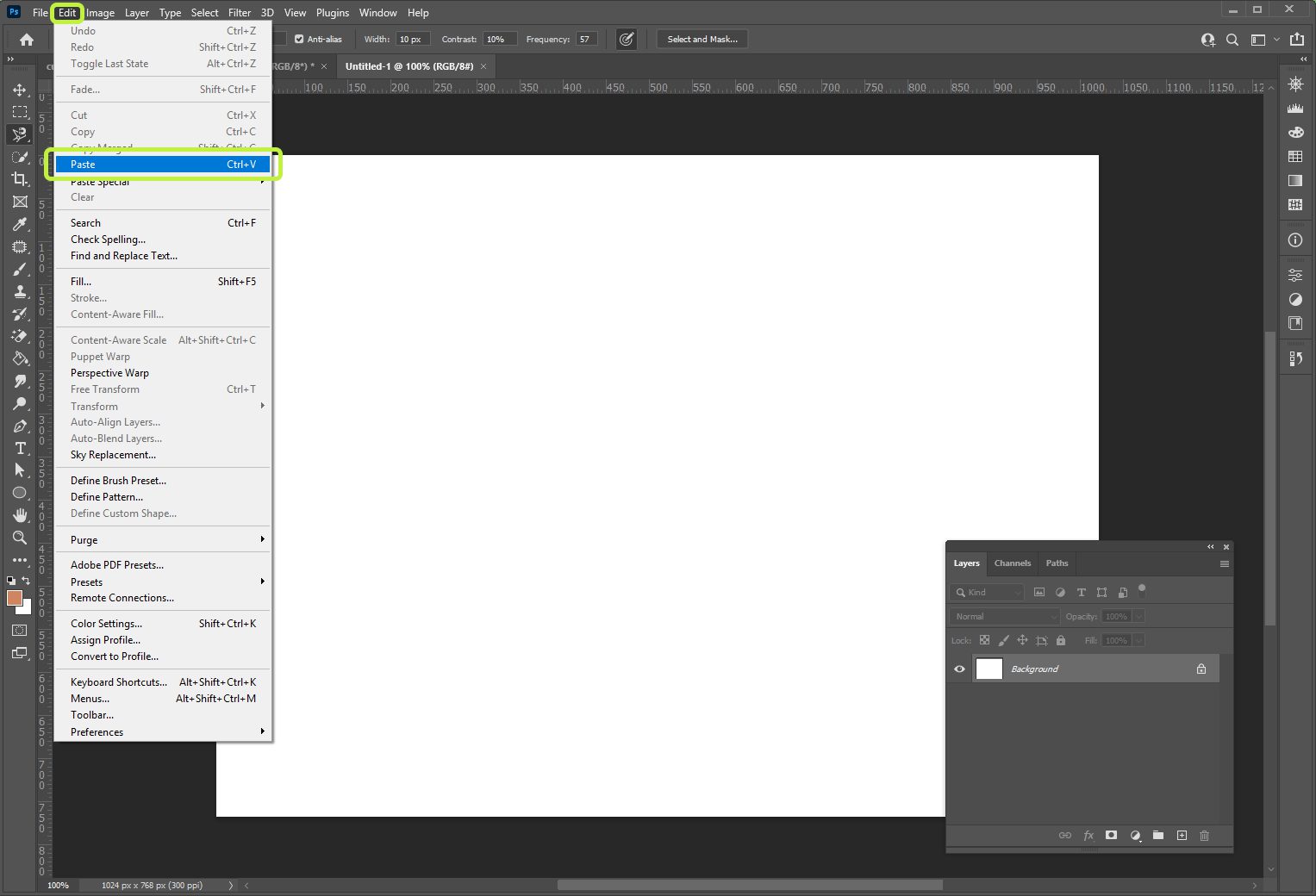
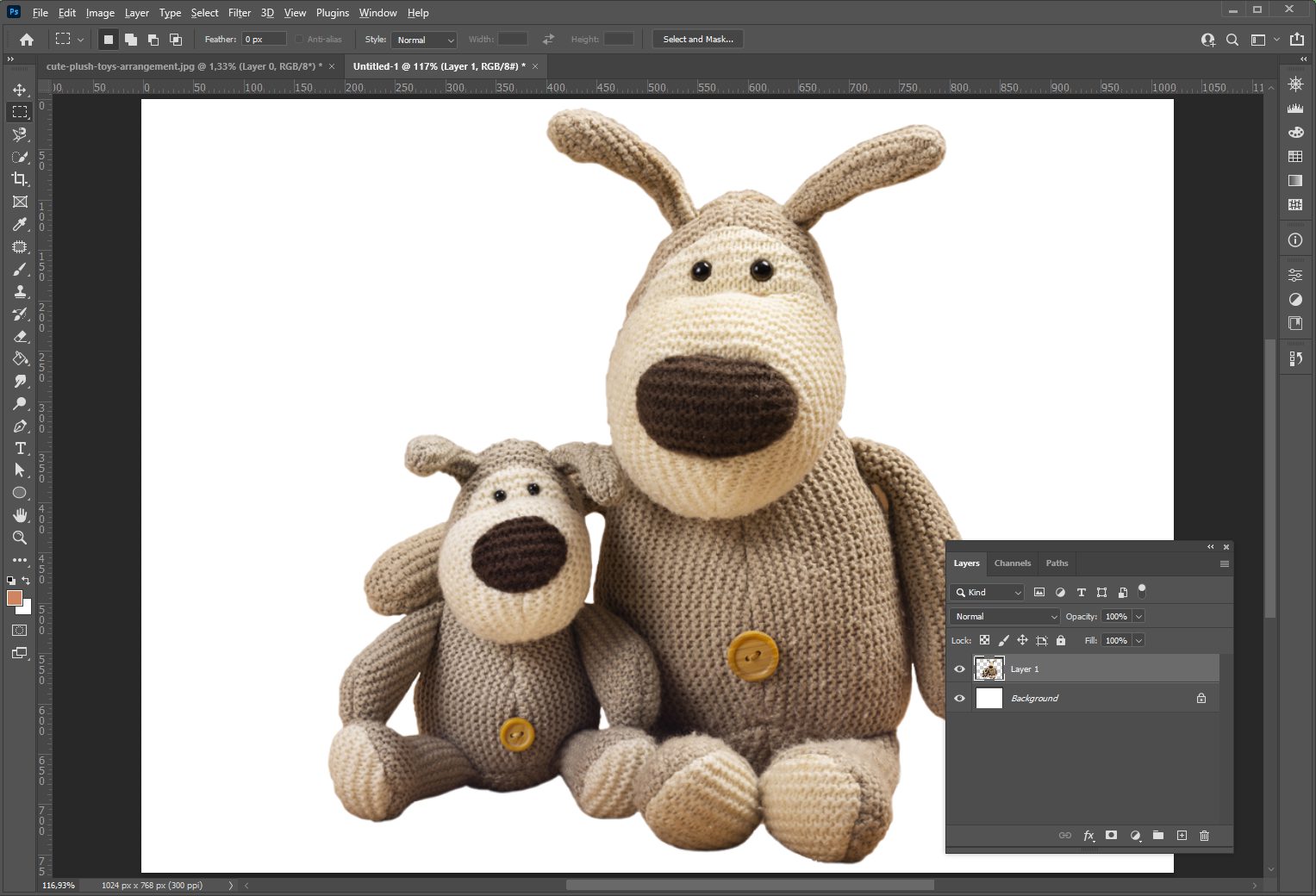
Вставьте изображение в новый документ, выбрав «Вставить» в верхней панели в разделе «Редактирование», либо используя комбинацию клавиш Ctrl + V.
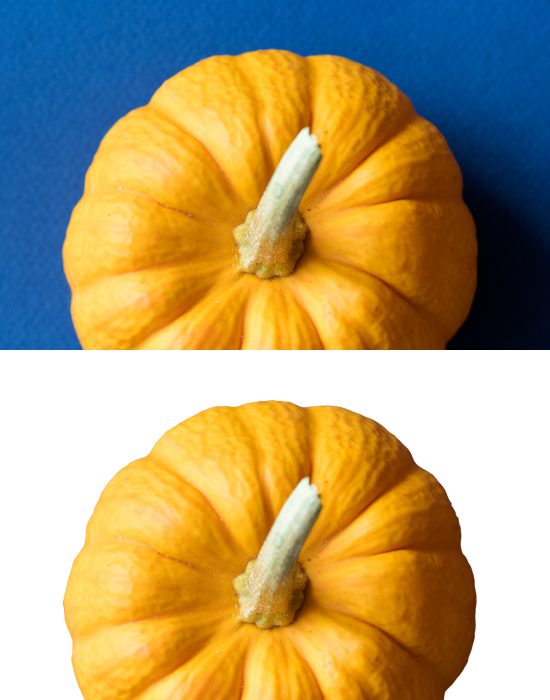
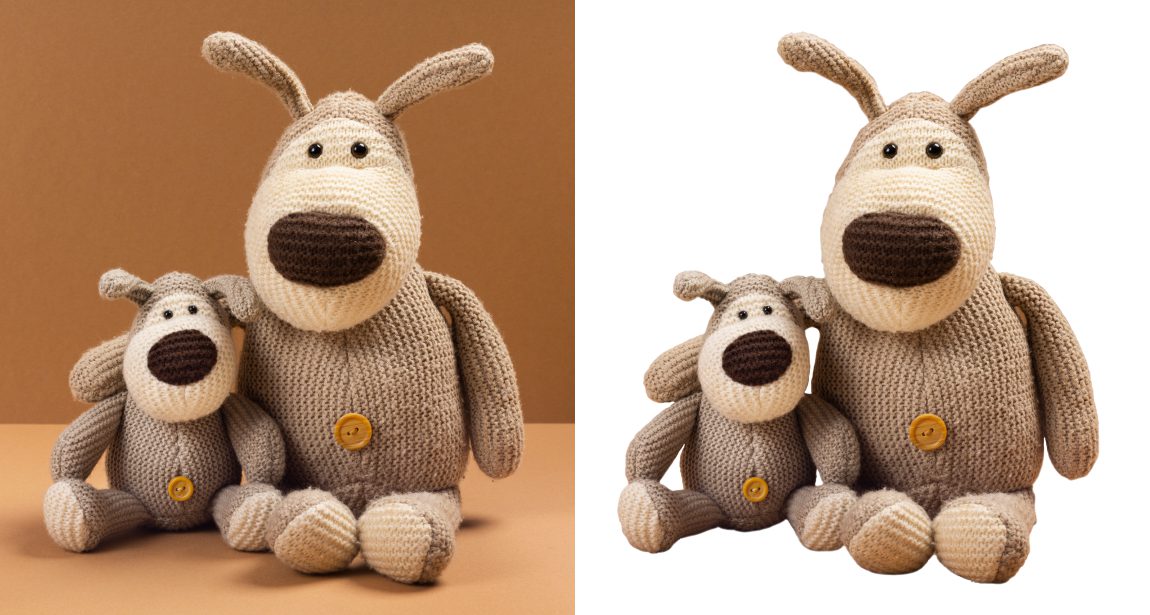
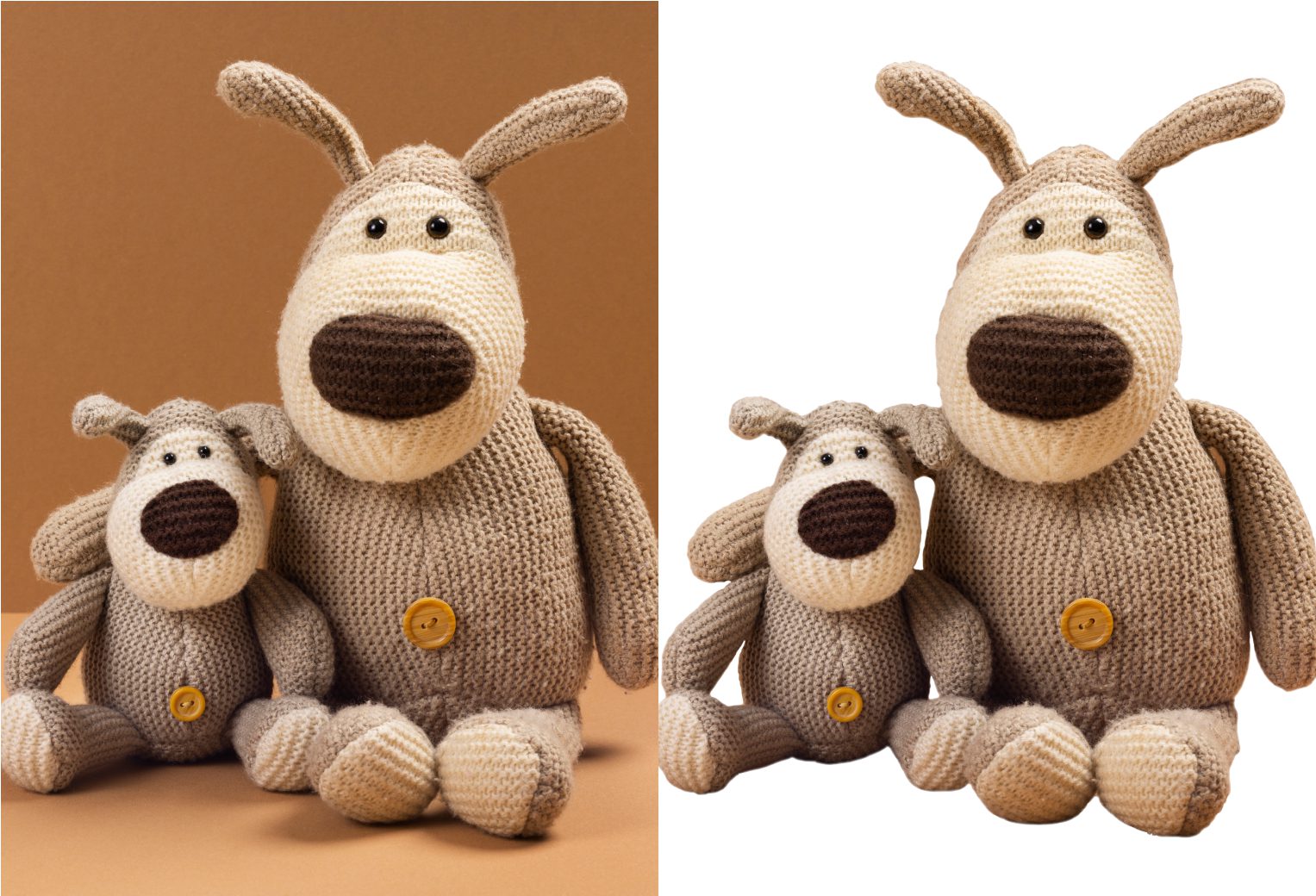
В результате мы получим следующий итоговый результат:
Для наглядности представляем сравнение исходного изображение с нашим результатом:
В 24AI вы можете сделать белый фон автоматически при помощи искусственного интеллекта за секунды
Для этого необходимо сохранить изображение в Adobe Photoshop в формате JPEG. Нужно нажать сочетание клавиш Ctrl + Shift +S (на Windows) или Command + Control + S (на Mac) и выбрать из списка форматов JPEG.
В 24AI вы можете сделать белый фон автоматически при помощи искусственного интеллекта за секунды
Размытие фона – одно из базовых действий, которое вам может понадобиться при работе с изображениями для маркетплейсов, для дизайна рекламных баннеров или соц. сетей, чтобы сфокусировать внимание аудитории на центральном и наиболее важном элементе изображения.
В этой статье расскажем, как размыть фон на изображении при помощи таких техник, как выделение, клонирование, создание дополнительного слоя, работы с задним фоном. Данные техники встречаются в ~80% задач, решаемых в Adobe Photoshop, поэтому они обязательны к изучению.
Также данное действие можно выполнить с помощью искусственного интеллекта.
В 24AI вы можете размыть фон автоматически при помощи искусственного интеллекта за секунды
Выделение и клонирование объекта в Adobe Photoshop
Как уже упоминалось ранее, перед тем как размытие заднего фона в Photoshop, необходимо выделить основной объект и скопировать его. Хотя в интернете доступны различные плагины, они зачастую работают недостаточно эффективно, поэтому предпочтительнее выполнить эту задачу вручную в Adobe Photoshop.
Для начала загрузите изображение, нажав комбинацию клавиш Ctrl + O.
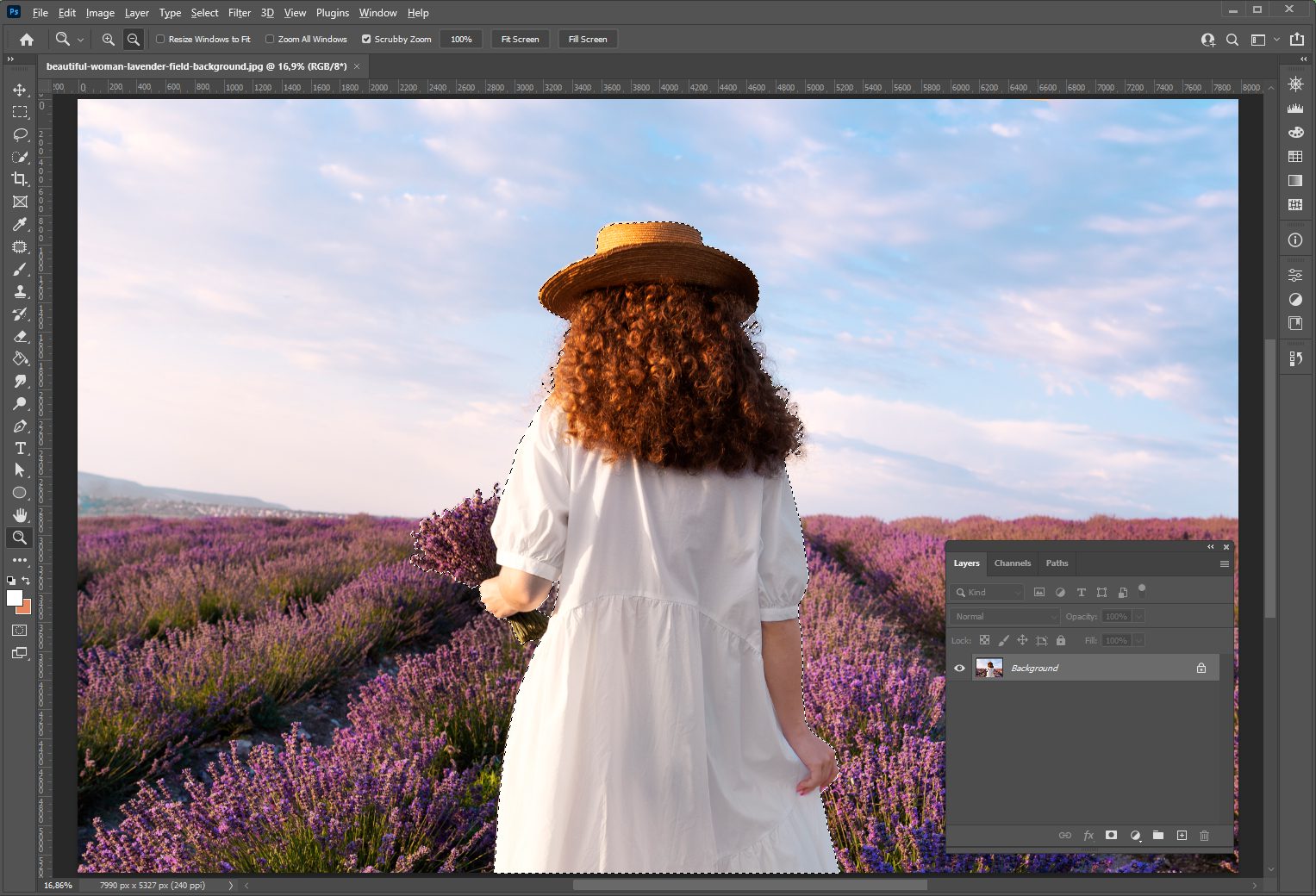
Для выделения объекта мы будем использовать инструмент «Лассо». Рекомендуется воспользоваться одним из двух вариантов: «Магнитное лассо» или «Прямоугольное лассо».
Увеличьте масштаб изображения с помощью колесика мыши, чтобы четко видеть границы объекта и фона. Затем аккуратно начните выделение объекта. Чем более тщательно вы выполните этот процесс, тем лучше будет конечный результат. Чтобы перемещать изображение во время выделения, зажмите клавишу «Пробел». Курсор изменится на руку; удерживая «Пробел», нажмите левую кнопку мыши и переместите изображение. После этого отпустите «Пробел» и продолжайте выделение.
Завершите выделение, когда начало и конец лассо соединятся.
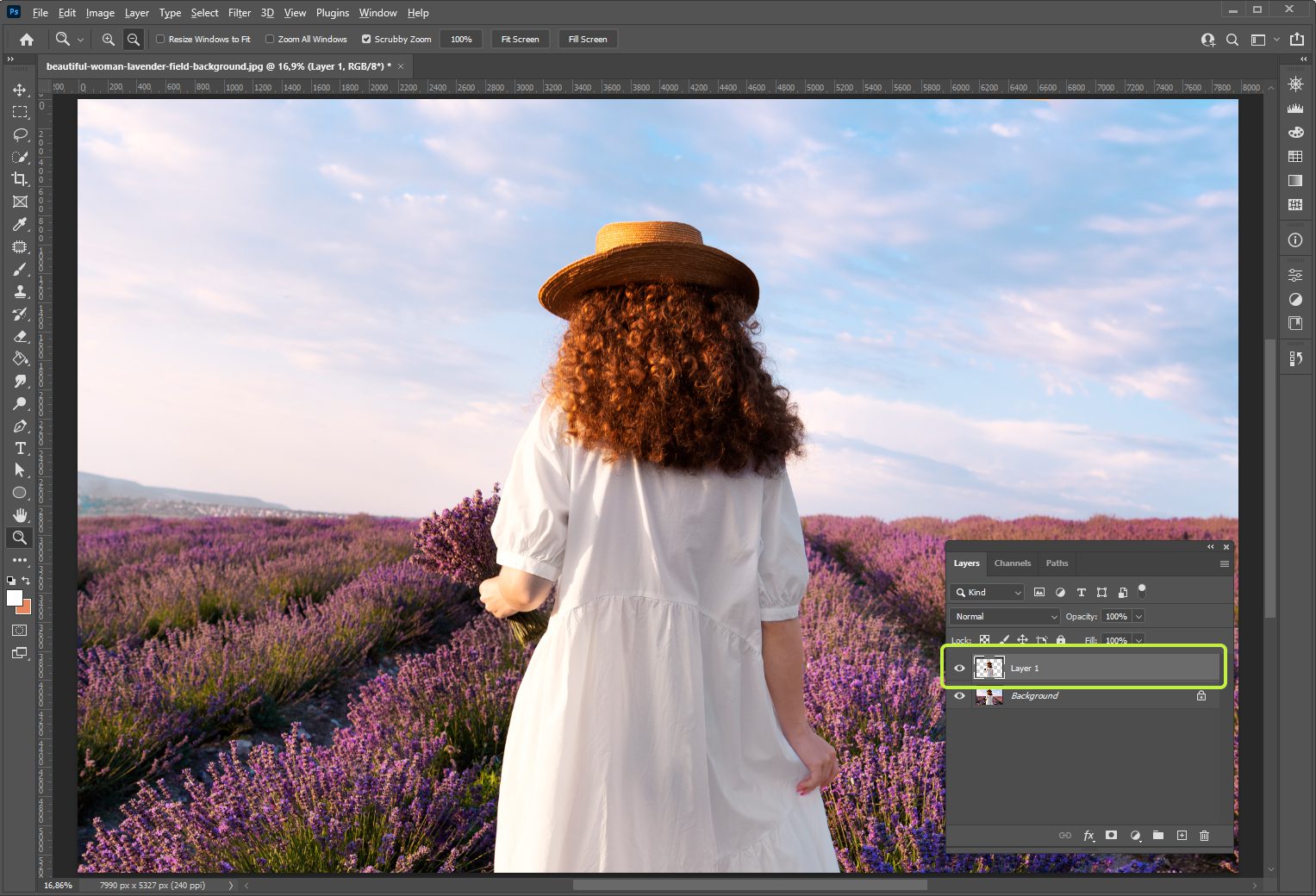
На данном этапе объект выделен, поэтому скопируйте его, нажав Ctrl + C (это поместит содержимое в буфер обмена), после чего вставьте скопированный объект, используя комбинацию Ctrl + V.
Памятка:
ㅤНа операционной системе macOS вместо стандартного Ctrl, используемого в Windows, используйте Cmd. ㅤ
Как вы можете заметить, появился новый слой без фона:
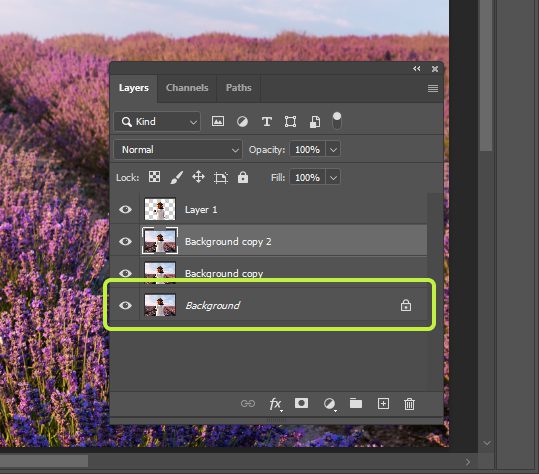
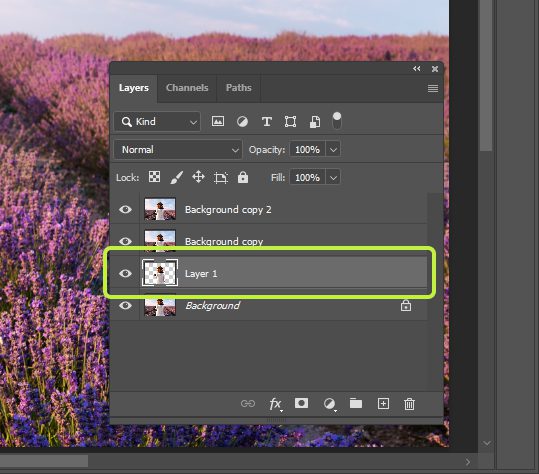
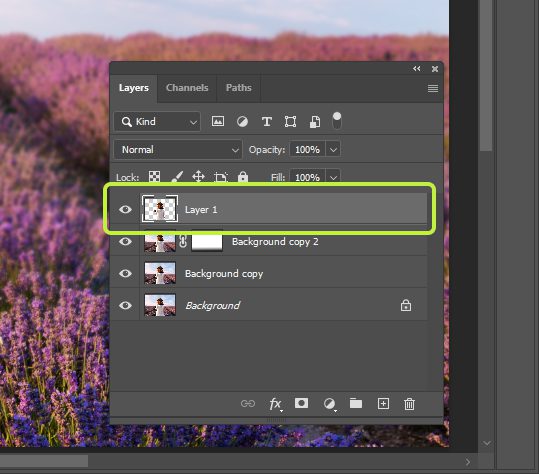
Для улучшения композиции нам потребуется создать еще две копии фона. Выделите слой «Фон» и дважды нажмите Ctrl + J.
Переместите слой с объектом под созданные копии фона.
В 24AI вы можете размыть фон автоматически при помощи искусственного интеллекта за секунды
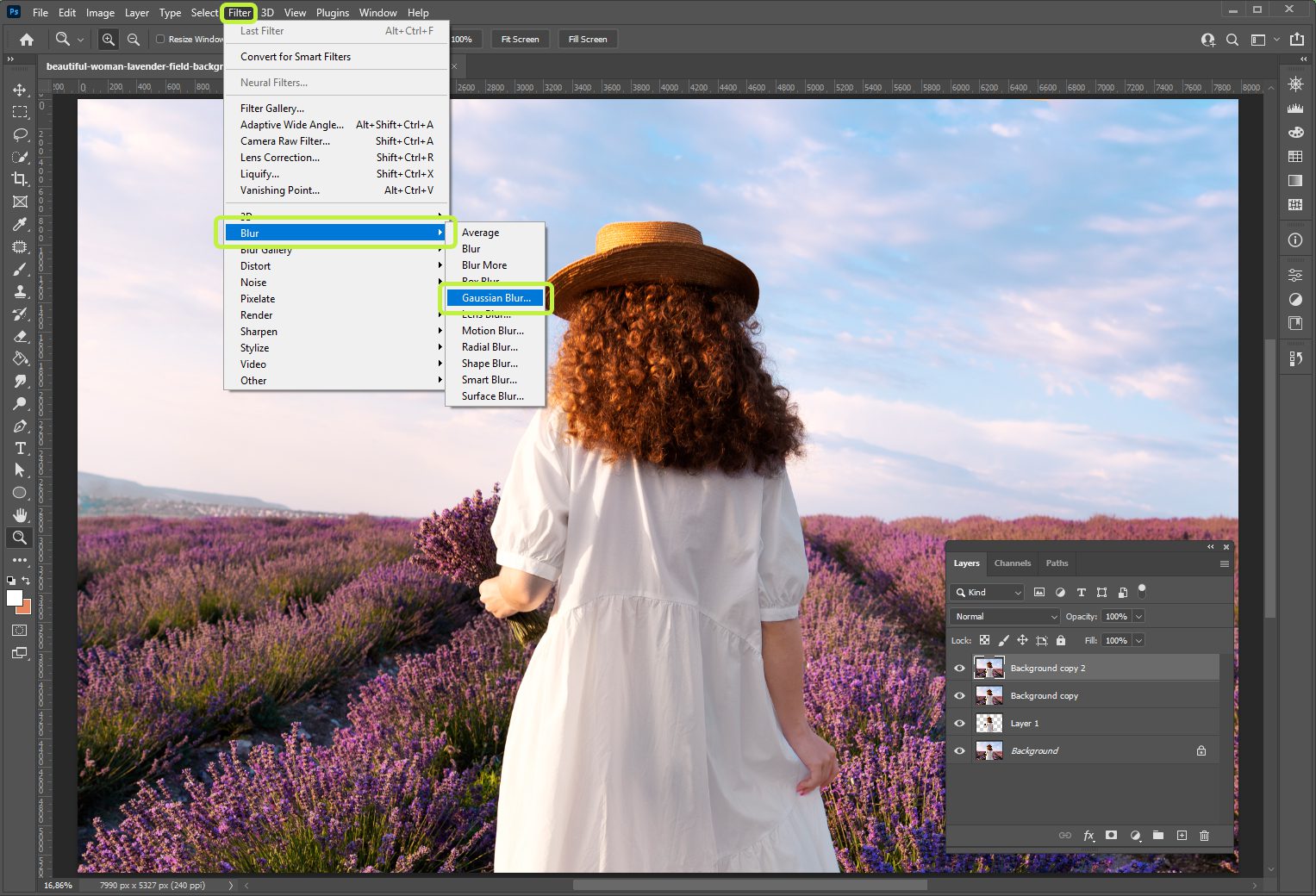
Для достижения нужного эффекта нам потребуется применить фильтр «Размытие по Гауссу», который можно найти в разделе «Размытие».
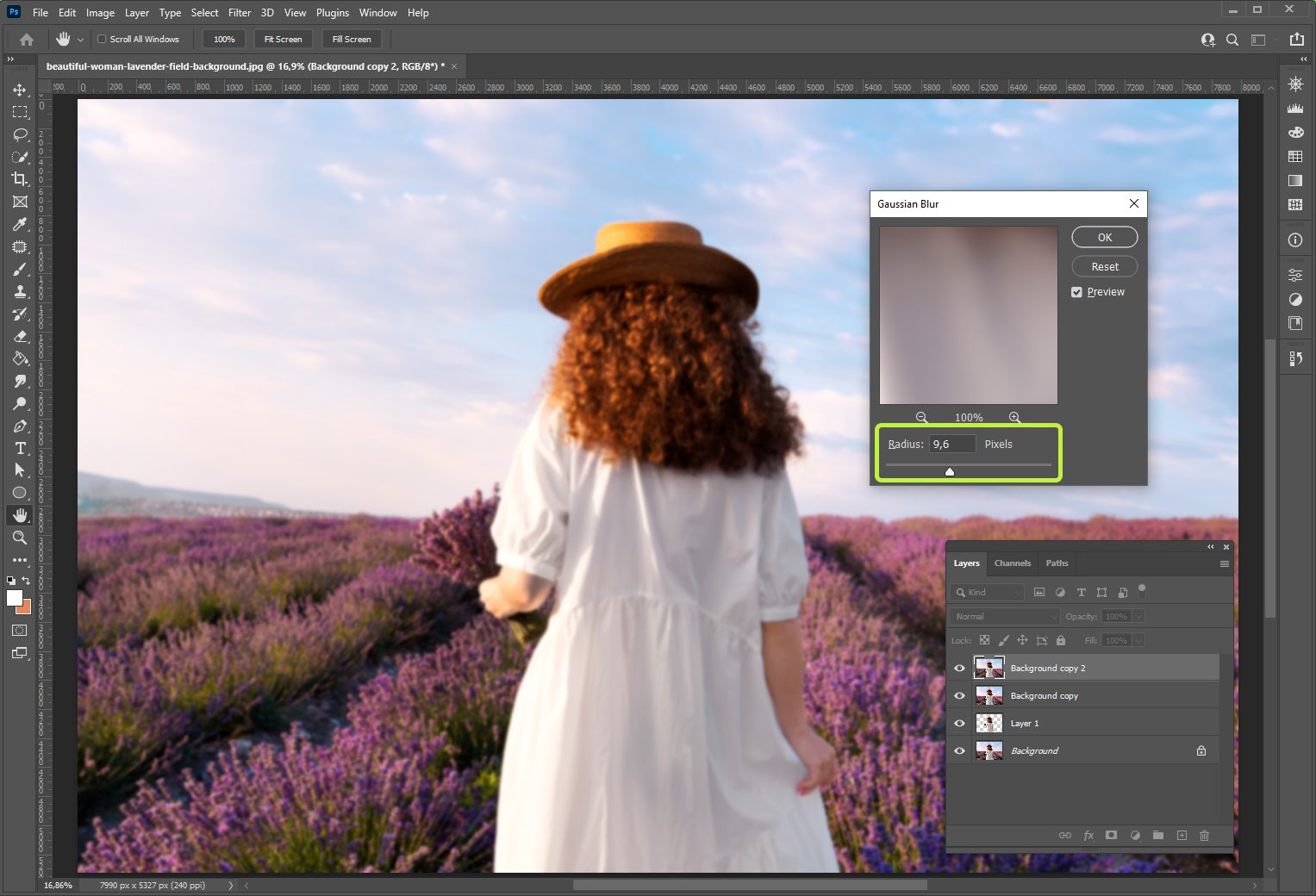
После этого установите необходимое значение размытия. Будьте внимательны: не выбирайте слишком высокое значение, иначе центральный объект будет выглядеть миниатюрным из-за чрезмерной размытости.
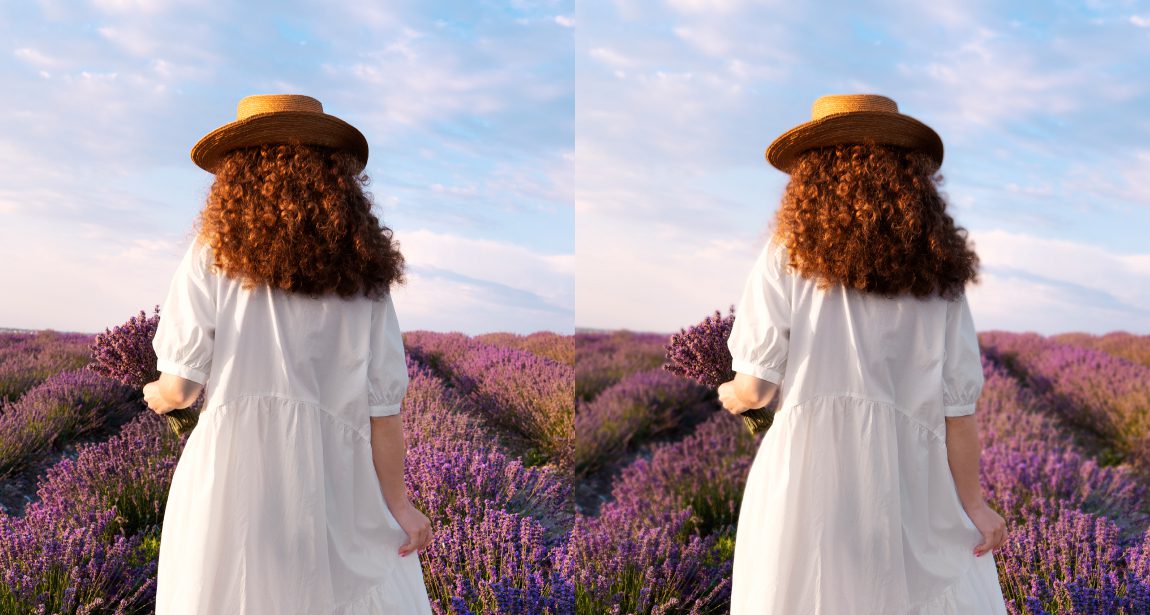
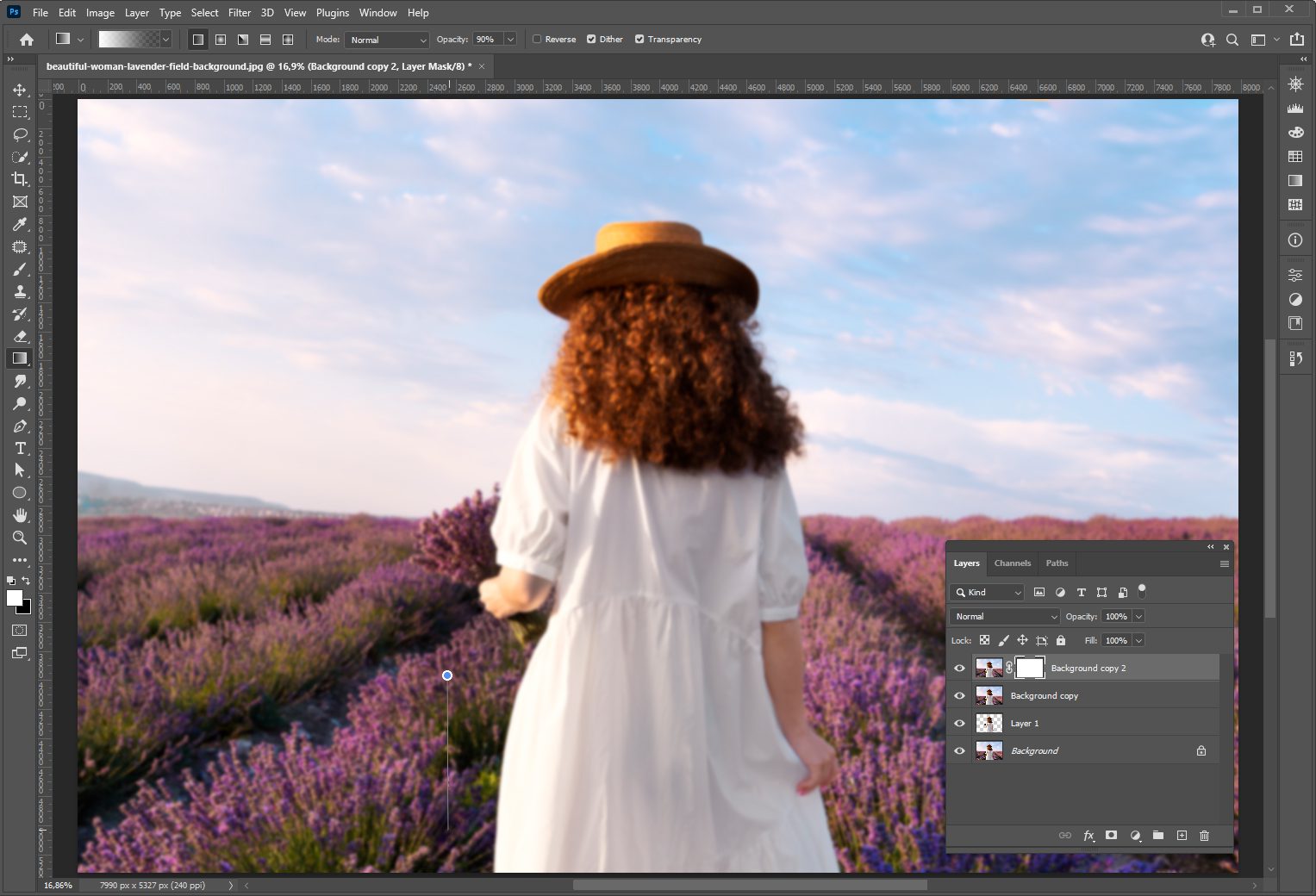
Обратите внимание, что на фотографии присутствует горизонтальная плоскость: у нас есть передний план в виде переднего поля с цветами и задний план. Если мы полностью размоем изображение, оно будет выглядеть неестественно. Наша задача заключается в том, чтобы правильно сфокусироваться и создать эффект размытия фона.
Рекомендация:
Если на вашем изображении отсутствует передний план, который находится перед основным объектом, вы можете просто использовать стандартное размытие. Для этого перенесите вырезанный объект на передний план так, чтобы размытый фон оказался позади. Если этот вариант вас устраивает, вы можете оставить его. Мы же в свою очередь расскажем о манипуляциях с перспективой и размытия.ㅤ
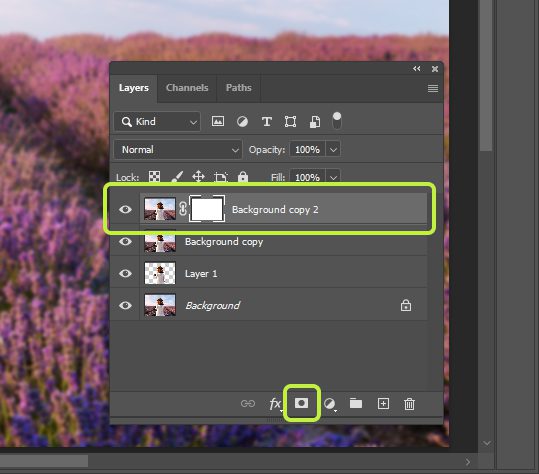
Для работы с перспективой нам необходимо создать маску на размытом фоне. Для этого нажмите кнопку создания маски в окне «Слои».
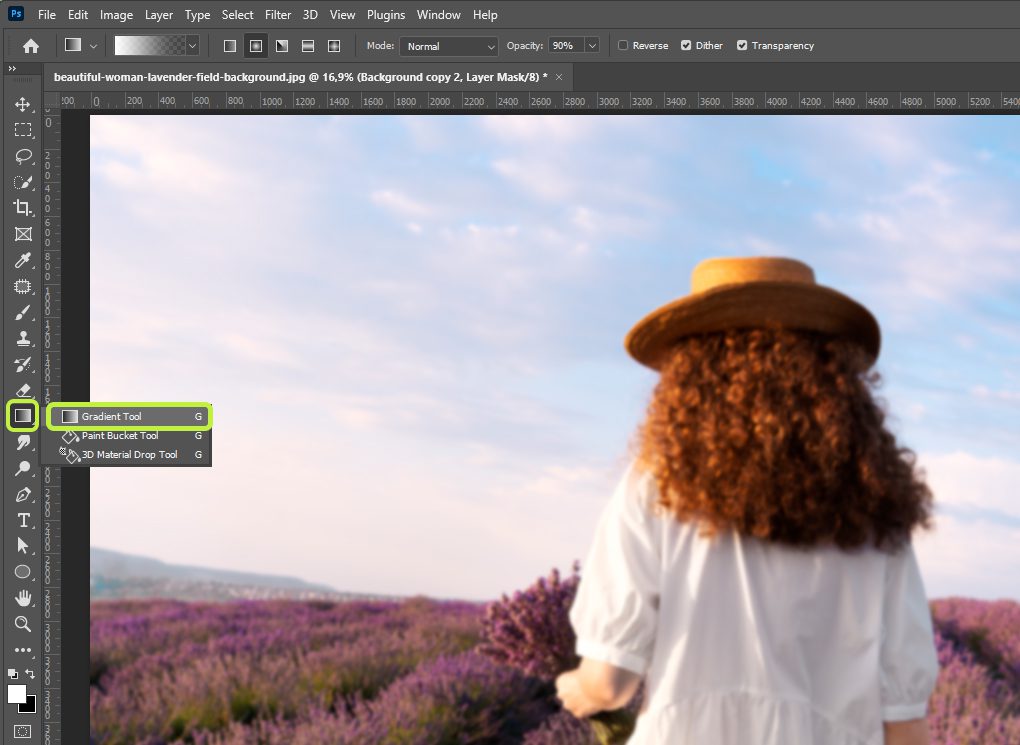
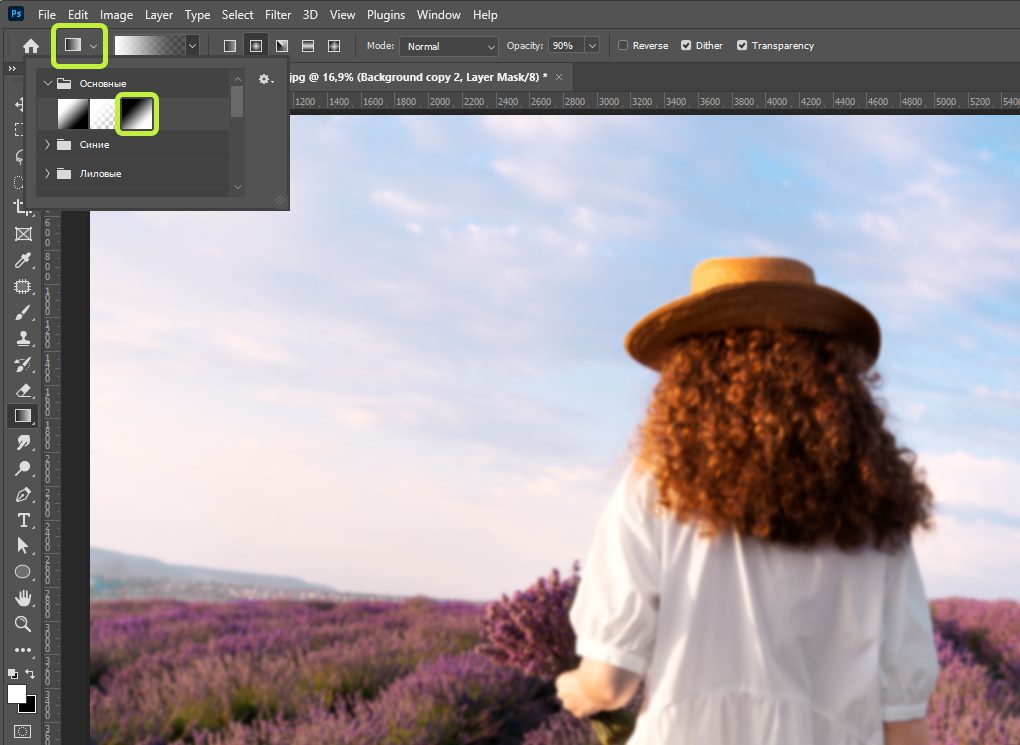
Затем выберите инструмент «Градиент» на панели управления. Если в основной панели отображается заливка, щелкните по ней правой кнопкой мыши для доступа к настройкам.
Настройте параметры так, как показано на изображении ниже, убедившись, что черный и белый цвета находятся в правильном порядке.
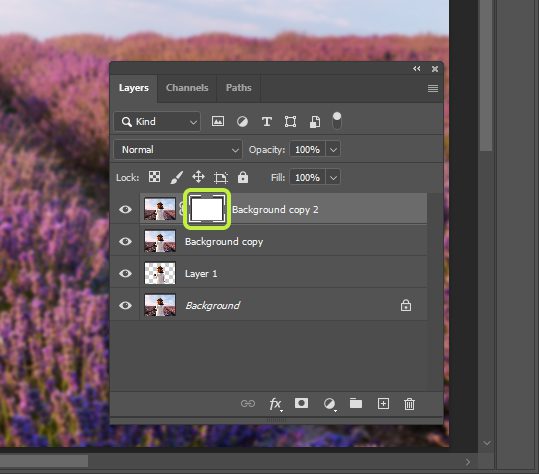
Нажмите один раз на маску, чтобы ее выделить.
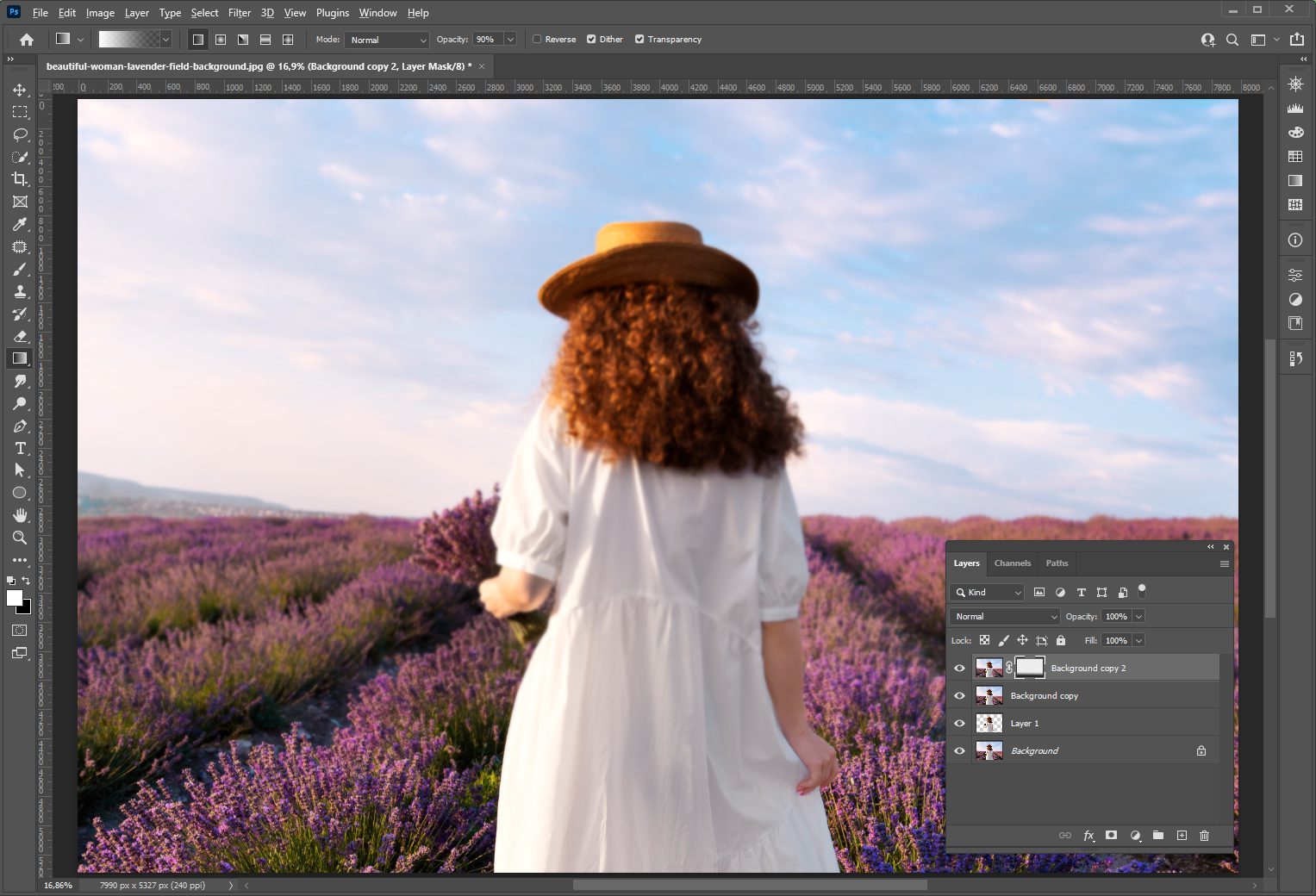
Теперь зажмите левую кнопку мыши в нижней части изображения и тяните вверх до линии горизонта, как показано на изображении ниже:
Наш промежуточный итог:
В 24AI вы можете размыть фон автоматически при помощи искусственного интеллекта за секунды
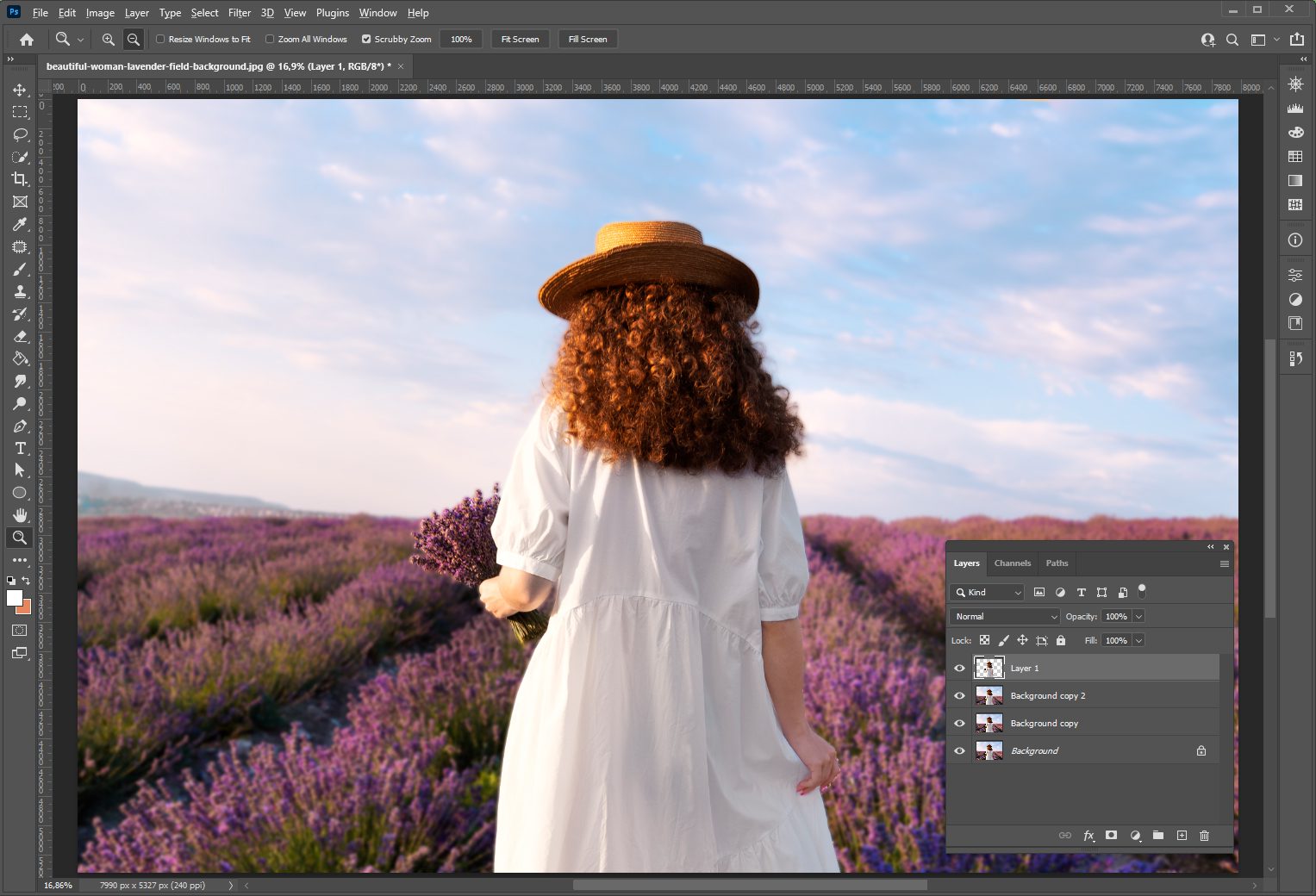
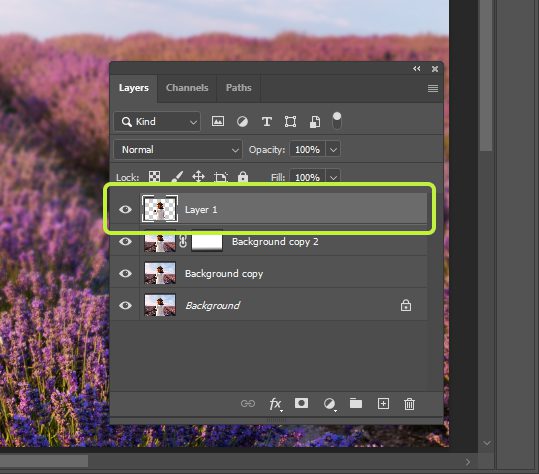
Теперь переместите слой с вырезанным объектом на самый верх, чтобы он оказался на переднем плане.
Изображение уже выглядит значительно лучше. Если размытие фона вас не устраивает, вы можете повторно применить фильтр «Размытие по Гауссу» к заднему слою с маской. При этом убедитесь, что выделили не маску, а сам слой.
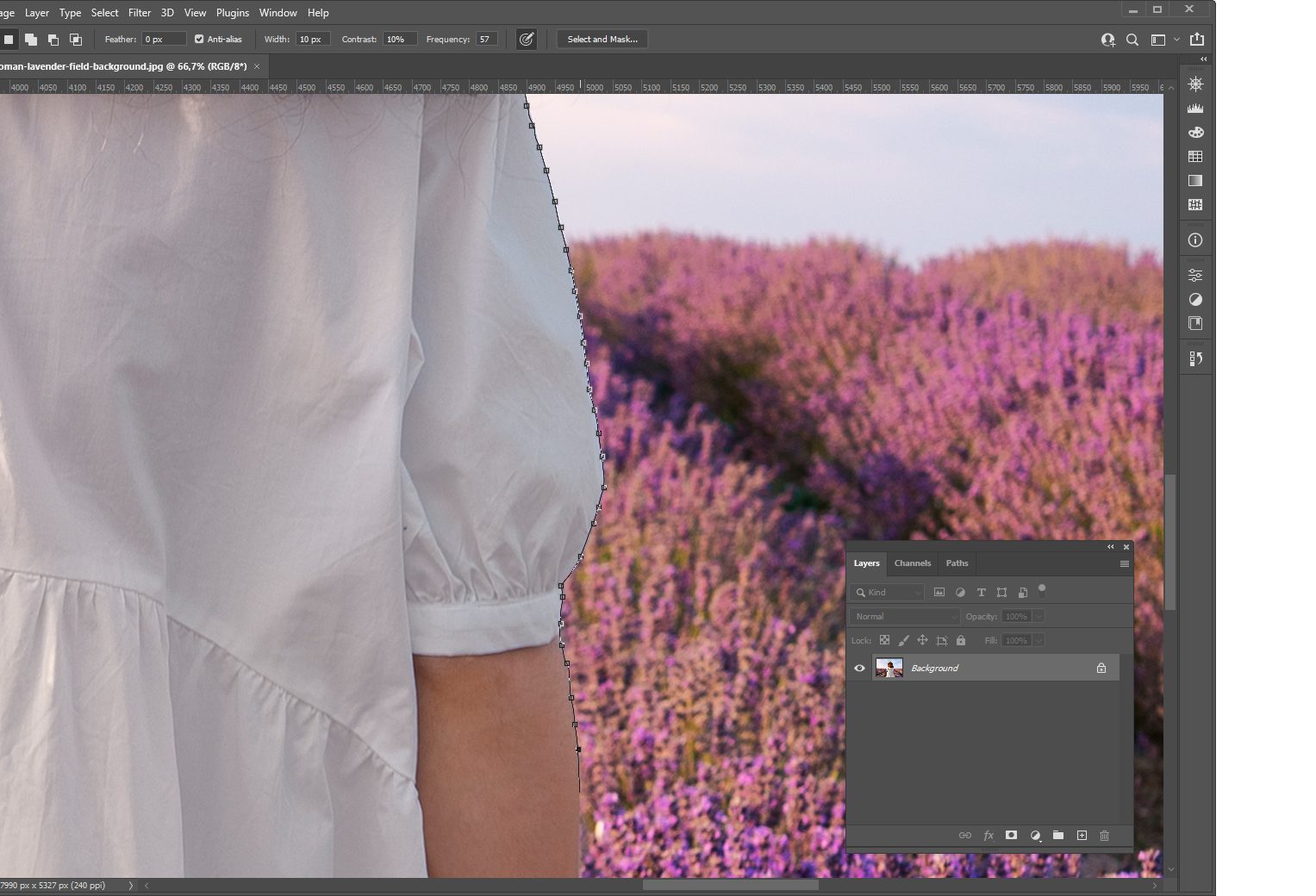
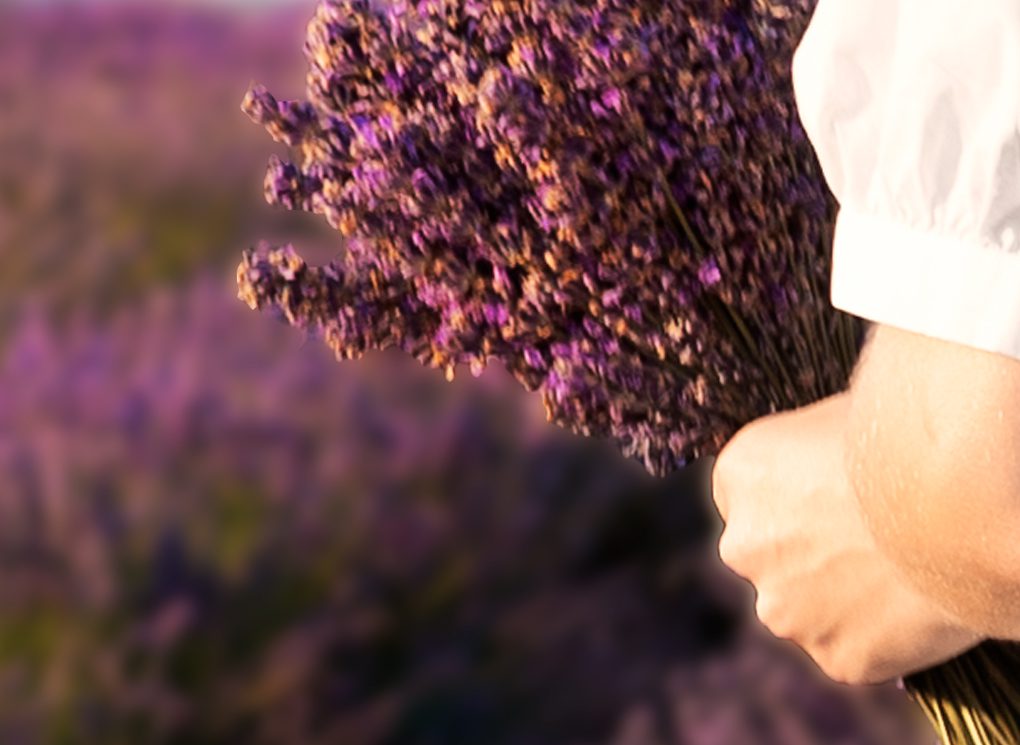
При увеличении изображения мы можем заметить, что края выглядят слишком резкими. Это особенно заметно, если при выделении были упущены некоторые детали заднего фона. Однако это можно легко исправить.
Для этого выделите фон, удерживая клавишу «Ctrl» и щелкнув по нему левой кнопкой мыши.
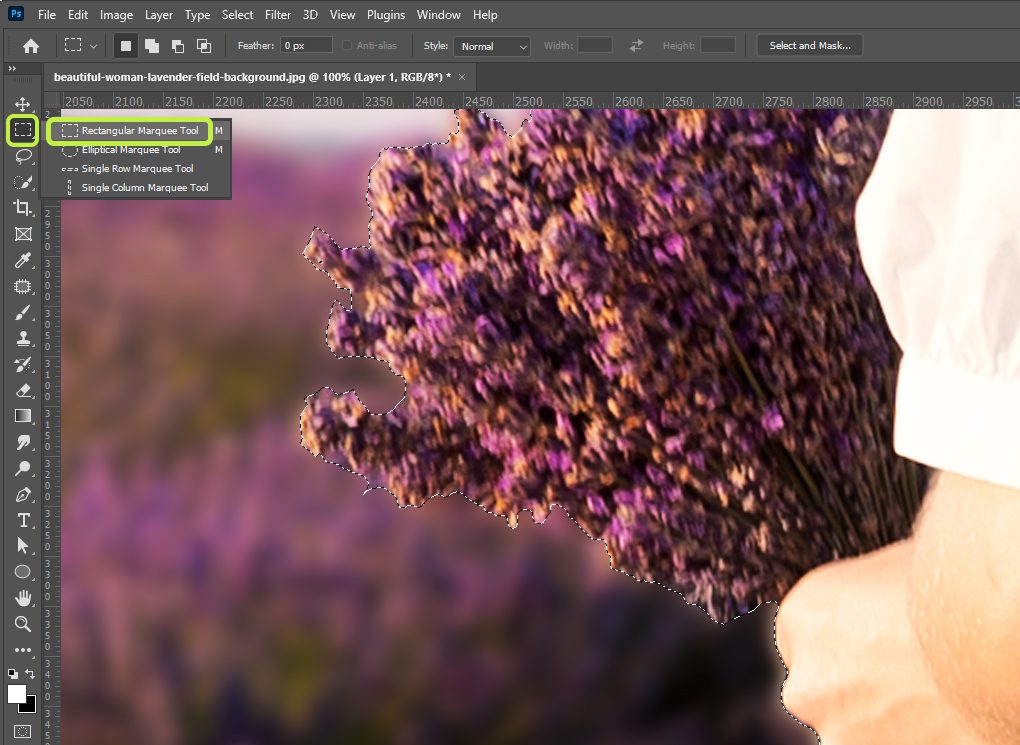
На панели инструментов выберите любой инструмент для выделения из предложенных.
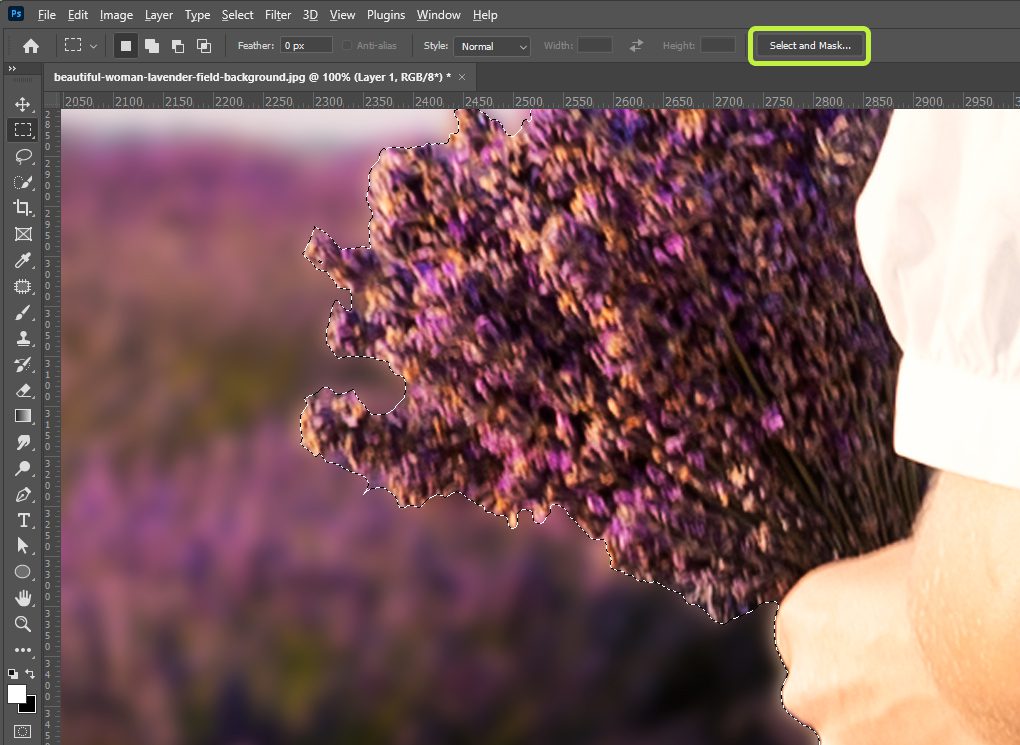
Затем нажмите на кнопку «Выделение и маска». В более ранних версиях Photoshop этот пункт называется «Уточнить край выделенной области».
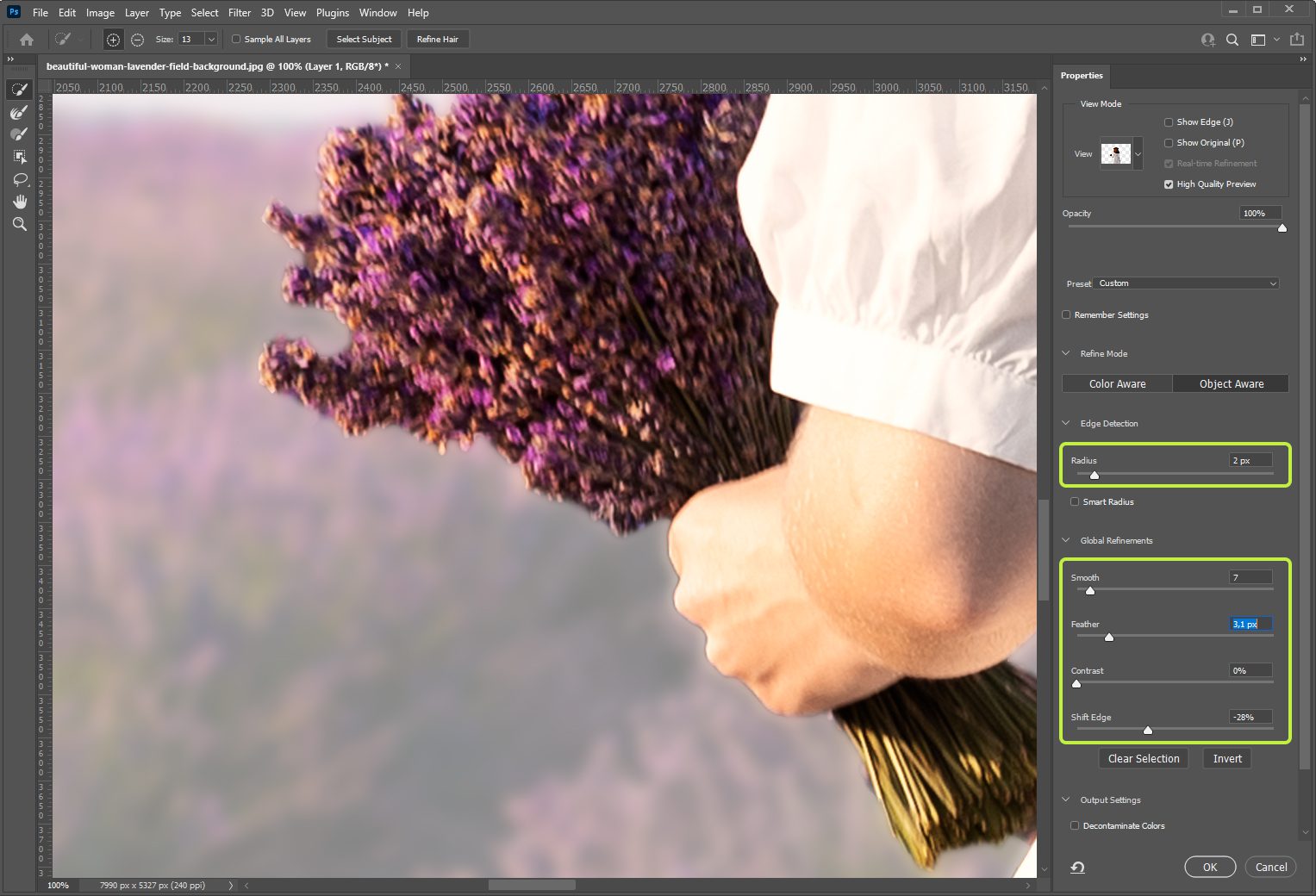
Теперь необходимо отрегулировать параметры «Сглаживание» и «Растушёвка». Ориентируйтесь на особенности вашего изображения и подберите значения, подходящие для вашей фотографии. Также можно дополнительно настроить параметры «Контрастность» и «Смещение края». После внесения изменений нажмите «ОК».
В целом, результат получился удовлетворительным. Вы всегда можете внести изменения в некоторые параметры в зависимости от качества и разрешения фотографии.
В 24AI вы можете размыть фон автоматически при помощи искусственного интеллекта за секунды
В зависимости от того, нужен ли прозрачный фон на изображении, сохранить изображение можно двумя способами:
Сохранить изображение с прозрачным фоном
Для этого необходимо сохранить изображение в Adobe Photoshop в формате png, потому что он поддерживает прозрачность. Нужно нажать сочетание клавиш Ctrl + Shift +S (на Windows) или Command + Control + S (на Mac) и выбрать из списка форматов PNG.
Сохранить изображение с непрозрачным фоном
Для этого нужно использовать то же сочетание клавиш, но вместо PNG в списке форматов выбрать JPEG.
В 24AI вы можете размыть фон автоматически при помощи искусственного интеллекта за секунды
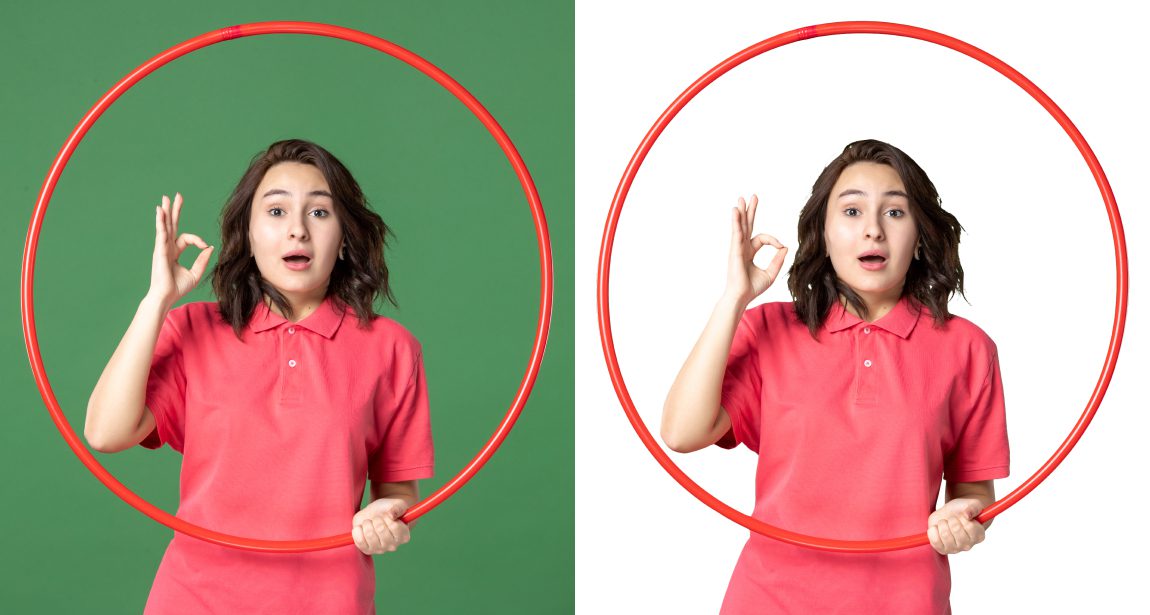
Удаление зелёного фона (хромакея) одно из базовых действий, которое вам может понадобиться при работе с изображениями для маркетплейсов, для дизайна рекламных баннеров или соц. сетей. В этой статье расскажем, как удалить зелёный фон с изображения при помощи Photoshop и искусственного интеллекта.
В 24AI вы можете удалить зелёный фон автоматически при помощи искусственного интеллекта за секунды
Существует множество методов удаления фона с изображений, большинство из которых являются универсальными.
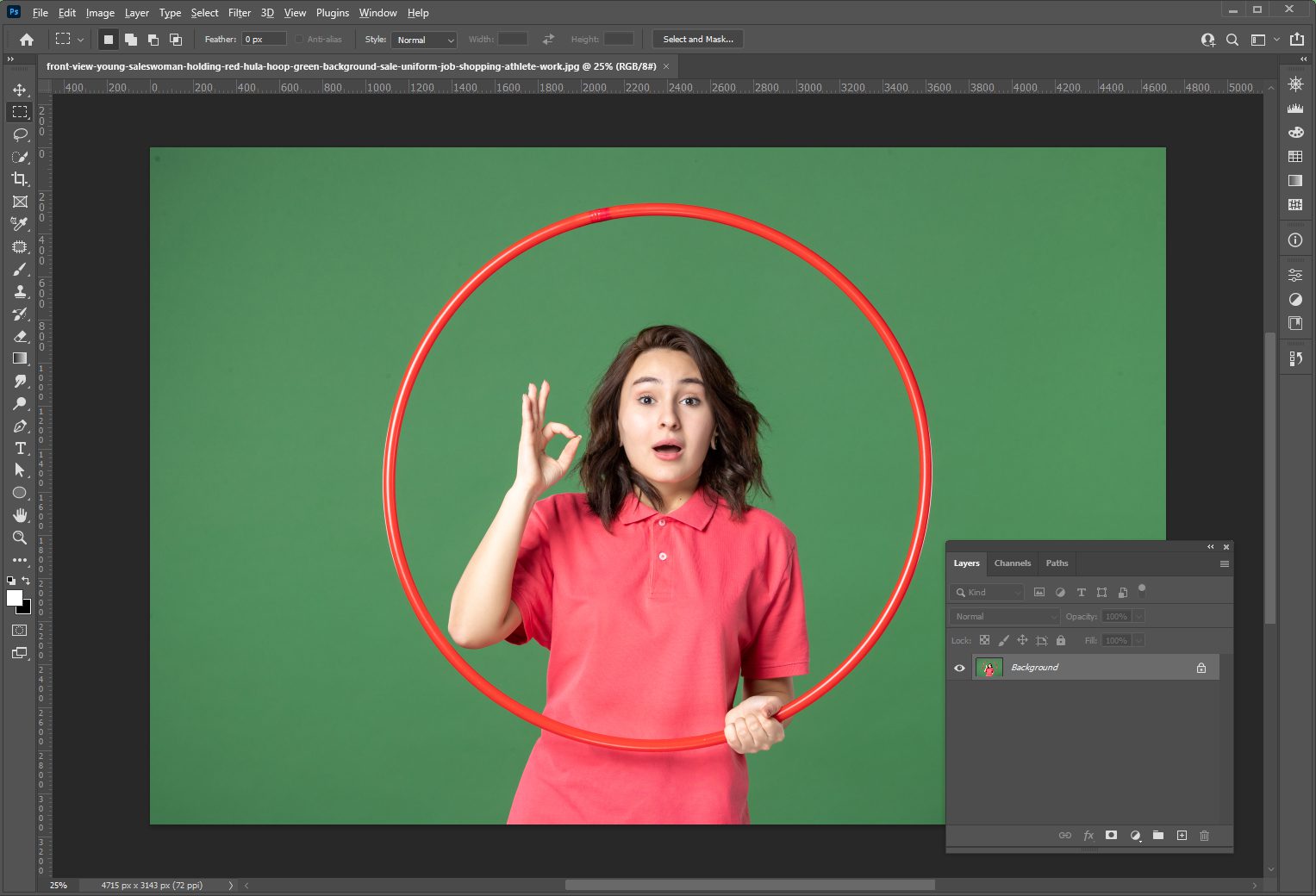
Однако для удаления хромакея существует специализированный подход, который демонстрирует наилучшие результаты. Важно отметить, что при съемке на зелёном фоне могут возникнуть неудачные кадры, с которыми работать будет крайне сложно, а иногда и невозможно. Поэтому рекомендуется тщательно подходить к процессу создания изображений на зелёном фоне. В качестве примера для нашего урока был выбран снимок девушки на зелёном фоне.
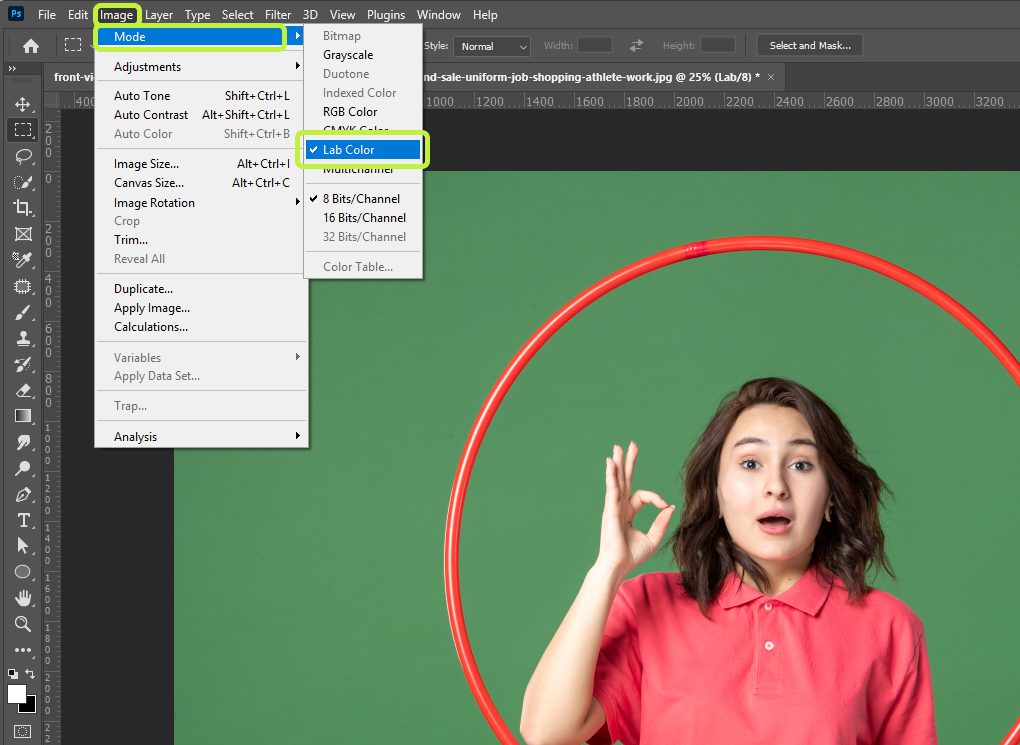
Первым шагом является преобразование фотографии в цветовое пространство Lab. Для этого откройте меню «Изображение», выберите пункт «Режим» и кликните по нужному пункту.
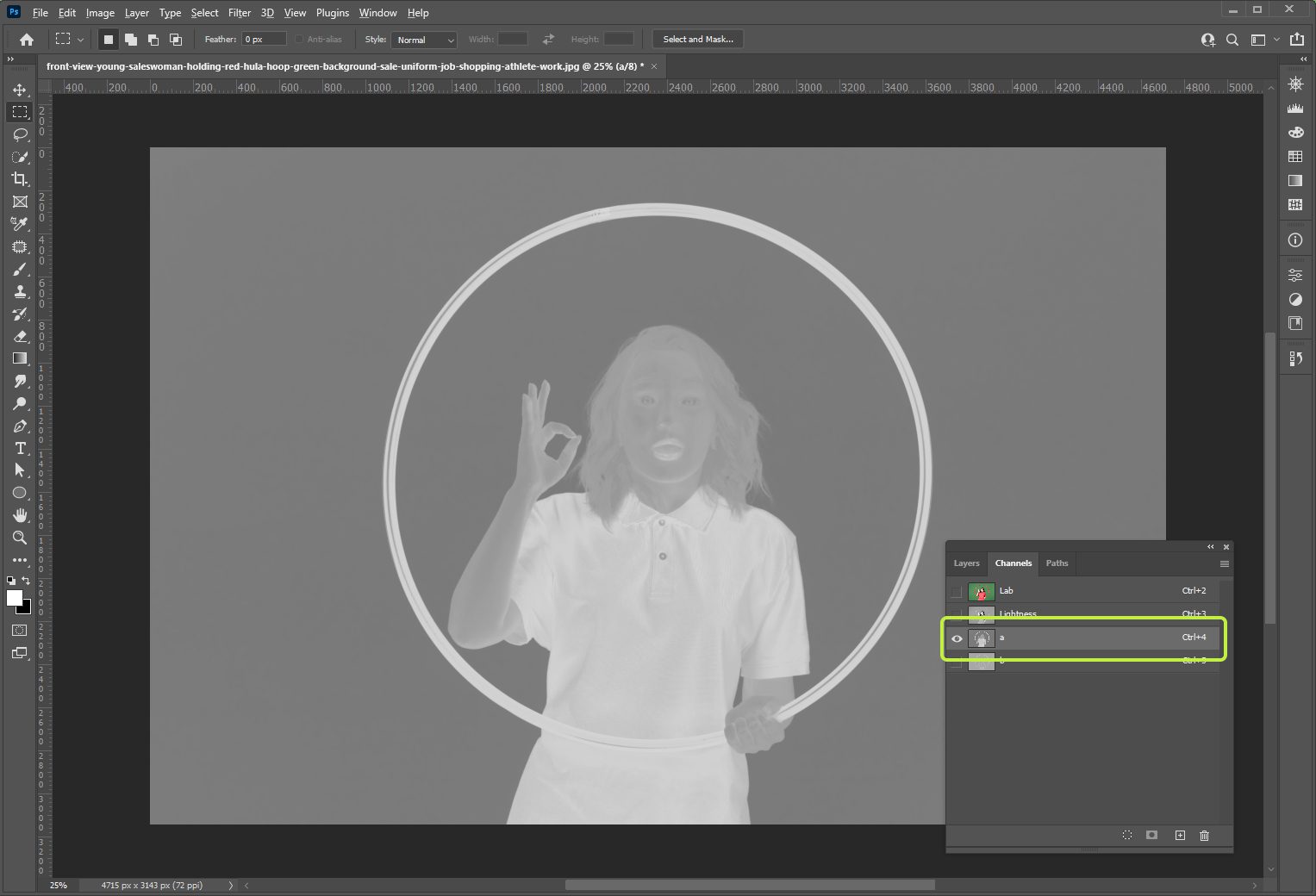
Далее перейдите на вкладку «Каналы» и выберите канал «a».
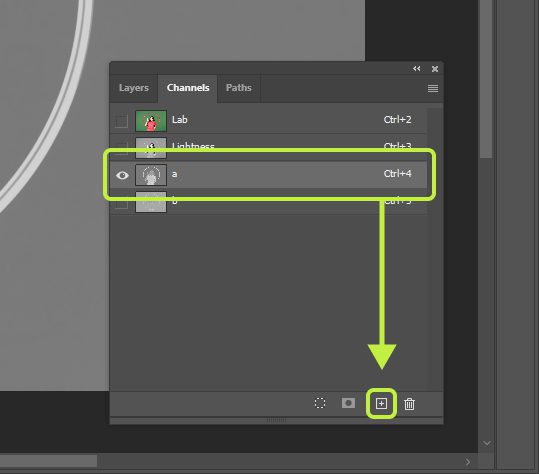
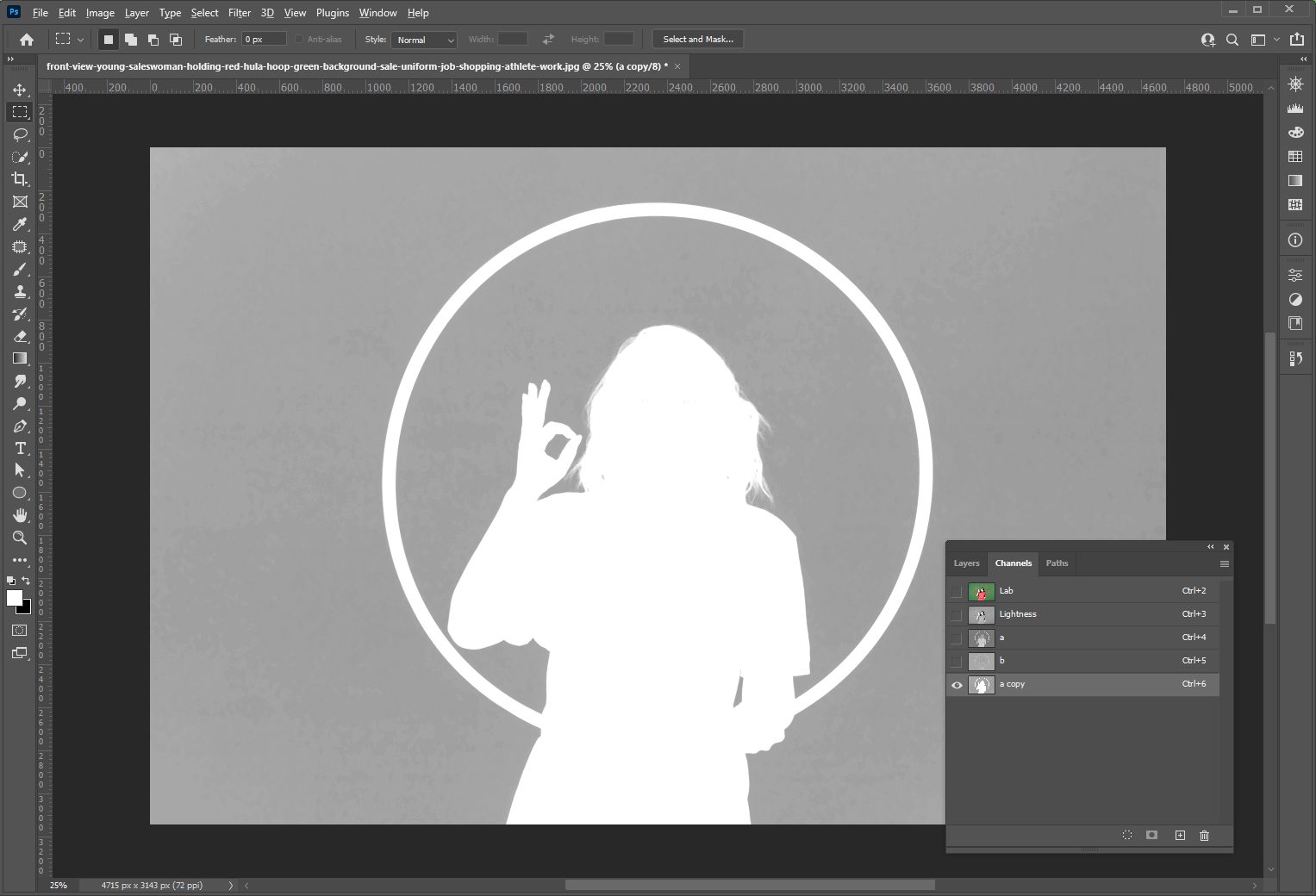
Теперь необходимо создать копию этого канала, с которой мы и будем работать. Для этого щелкните левой кнопкой мыши по каналу и перетащите его на значок в нижней части палитры, как на скриншоте.
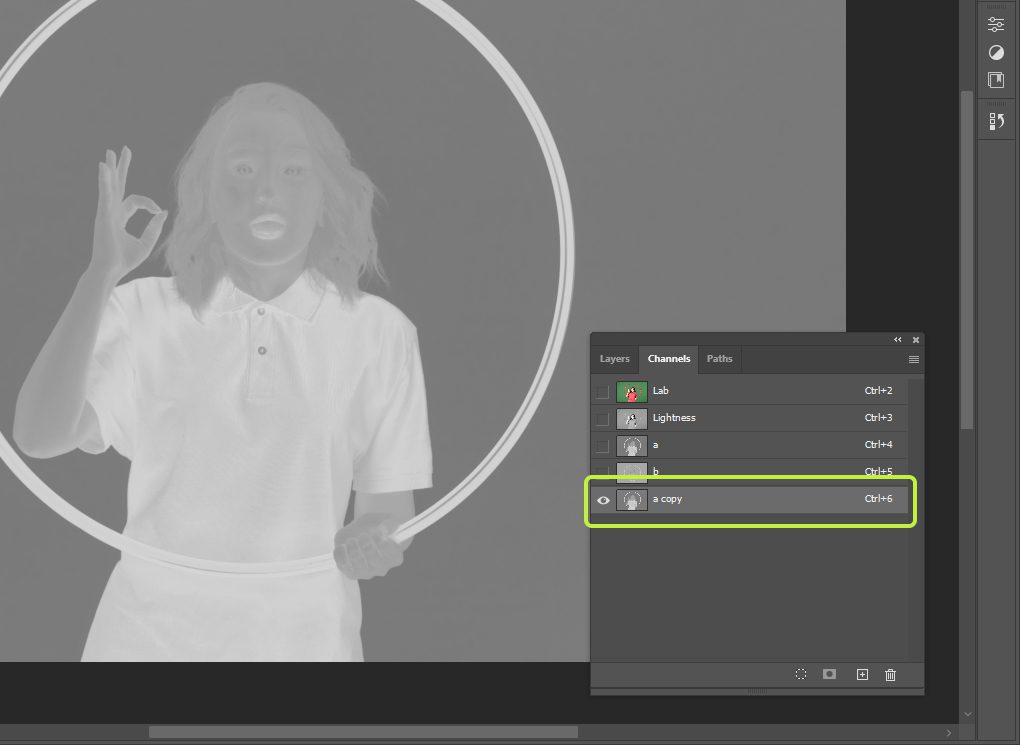
После создания копии палитра каналов должна выглядеть следующим образом:
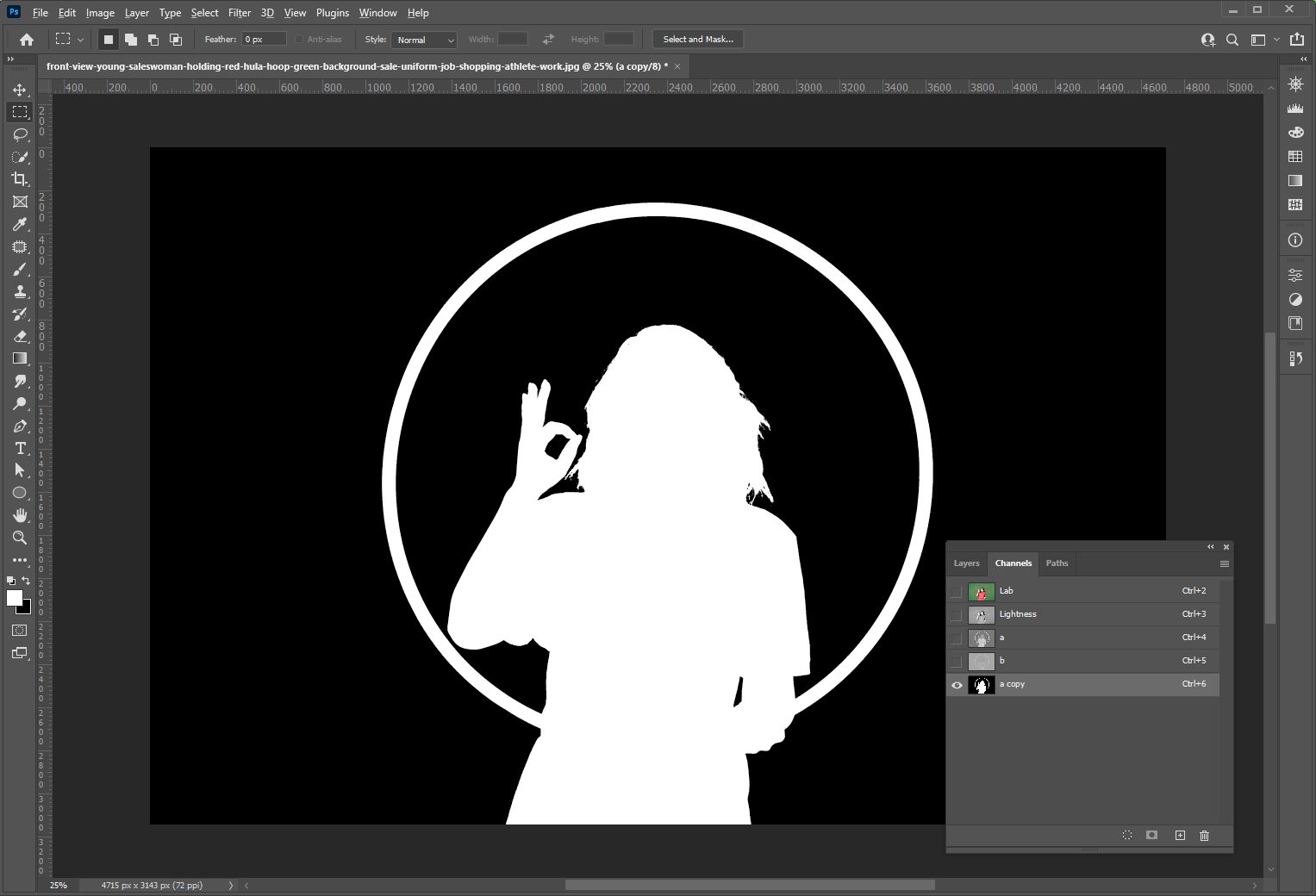
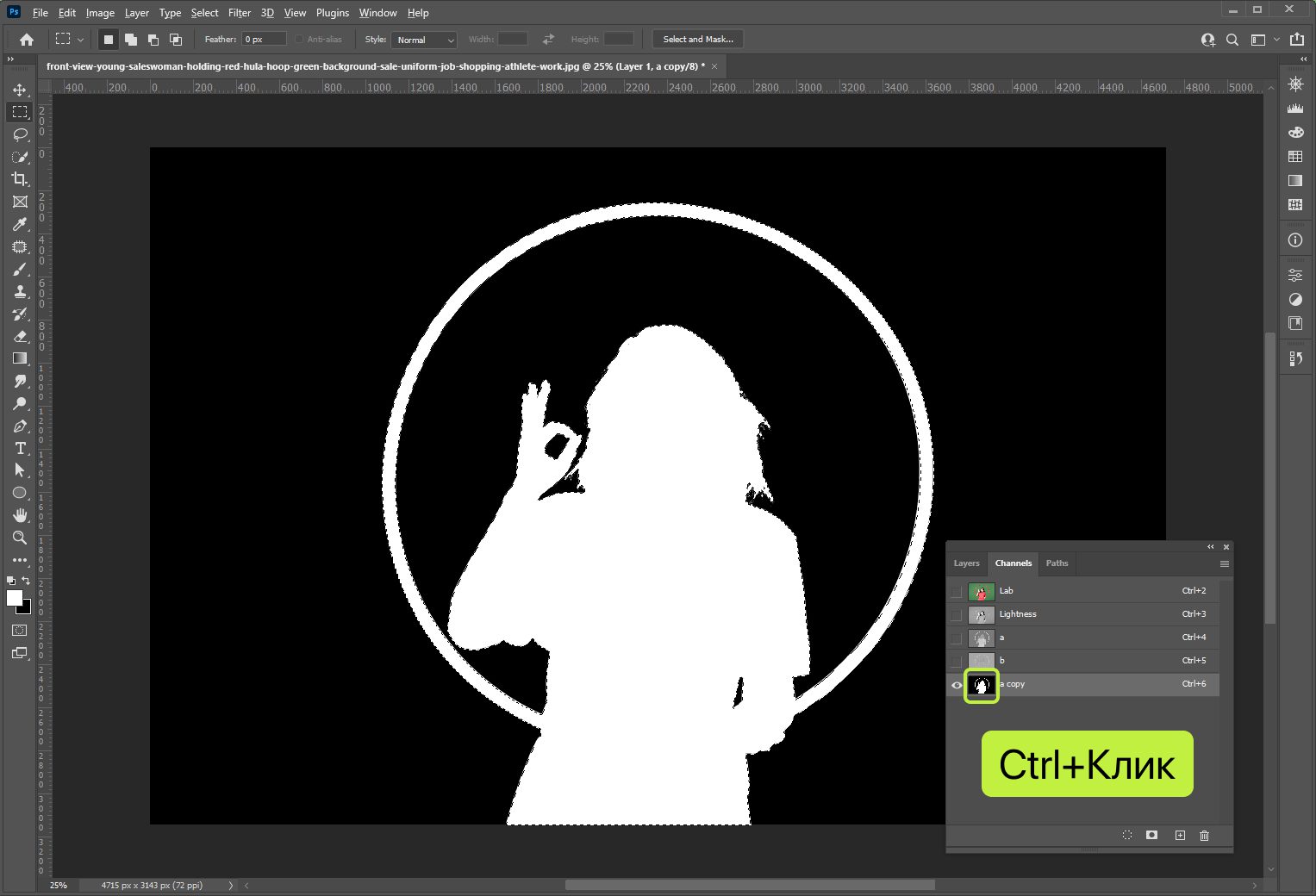
Следующий шаг — увеличение контрастности канала: фон должен стать абсолютно чёрным, а изображение девушки — белым. Это достигается попеременной заливкой канала белым и чёрным цветами.
Горячие клавиши:
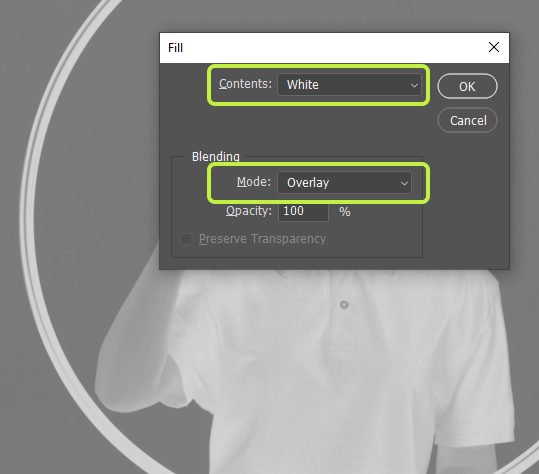
ㅤНажмите сочетание клавиш SHIFT+F5, чтобы открыть окно настройки заливки. В этом окне выберите белый цвет из выпадающего списка и измените режим наложения на «Перекрытие». ㅤ
После нажатия кнопки ОК вы получите следующий результат.
Повторите те же действия, используя чёрный цвет. Итог данных манипуляций должен выглядеть следующим образом:
Как видим, результат все еще неудовлетворительный, поэтому повторите манипуляции с заливкой, начиная с чёрного цвета.
Примечание:
ㅤСначала заливаем канал чёрным цветом, затем белым. В большинстве случаев этого достаточно. Если после этих действий фигура не становится полностью белой, а фон чёрным, повторите процедуру. ㅤ
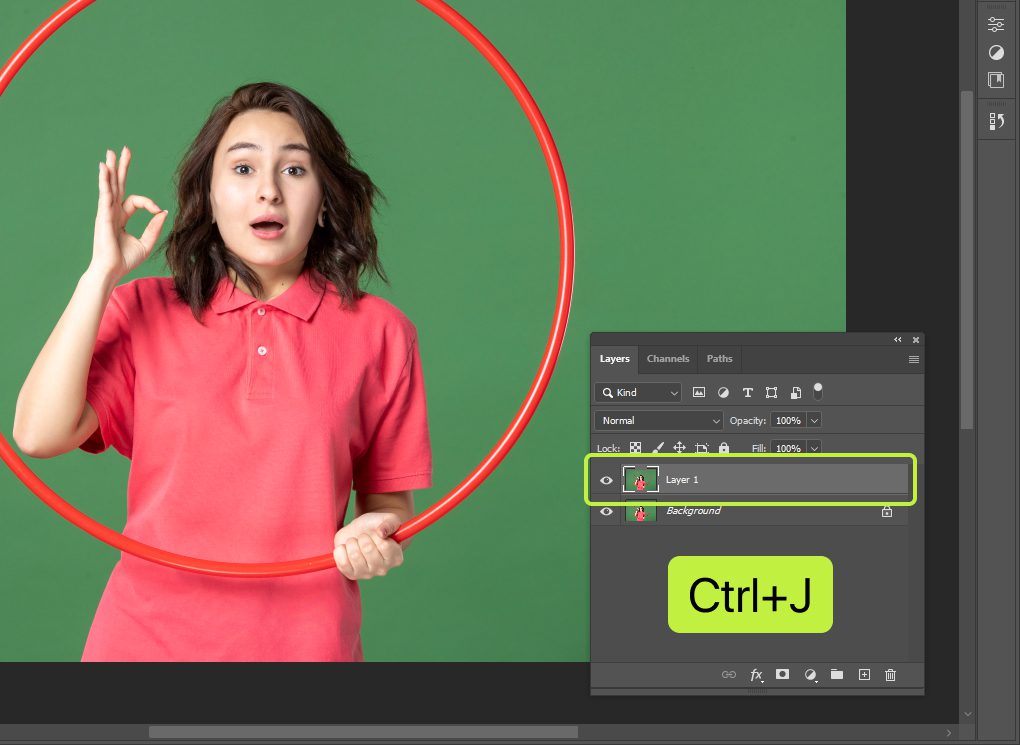
Теперь, когда канал подготовлен, создайте копию исходного изображения в палитре слоев, нажав сочетание клавиш CTRL+J.
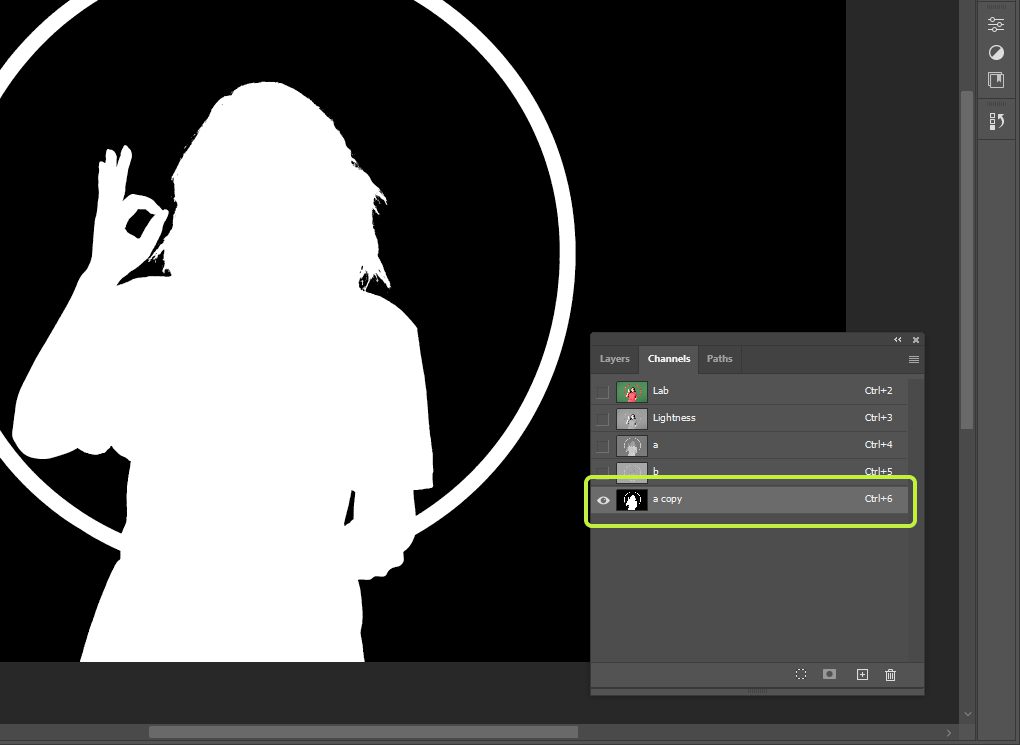
Снова перейдите на вкладку с каналами и активируйте созданную копию канала «a».
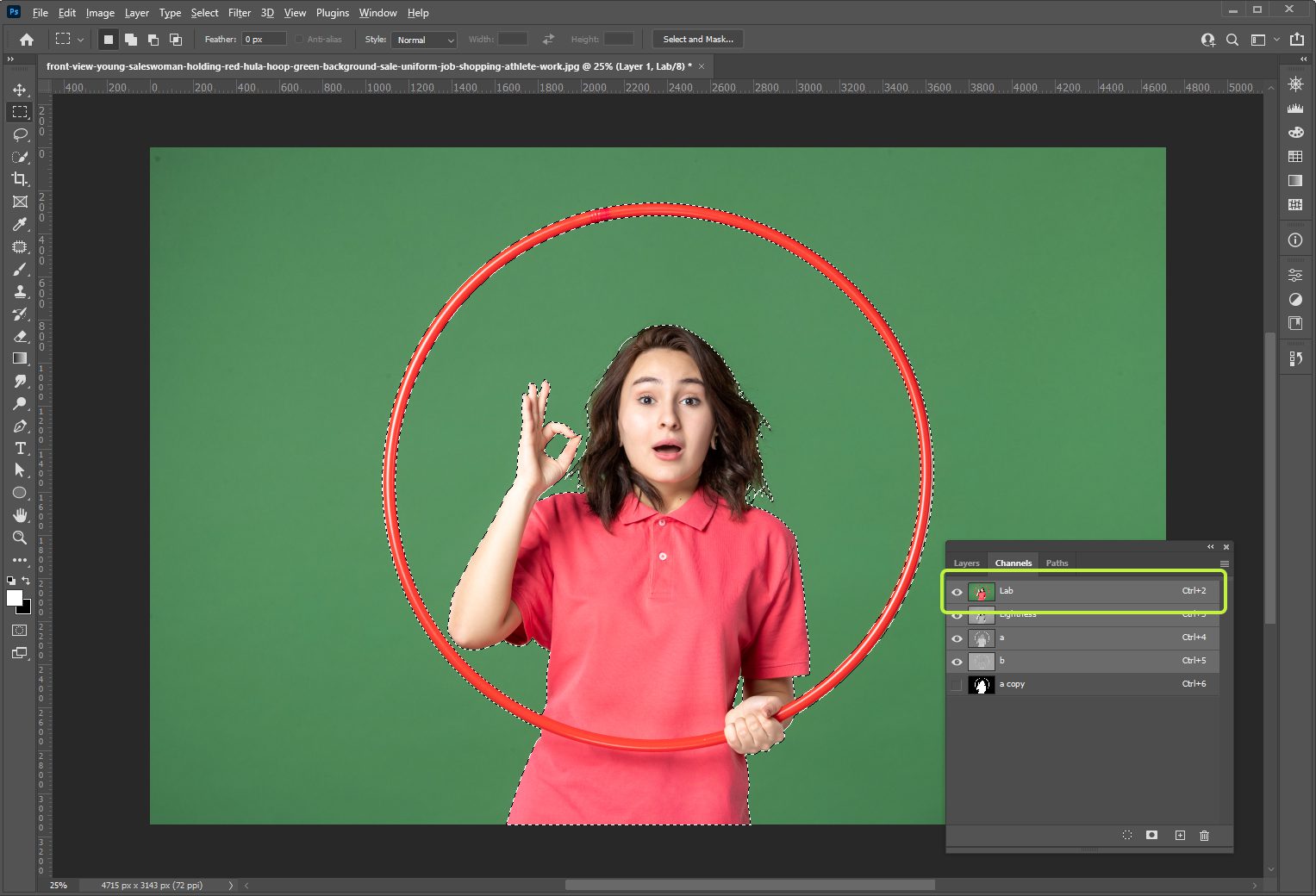
Удерживая клавишу CTRL, щелкните по миниатюре канала, чтобы создать выделенную область, которая будет определять контур обрезки.
Затем щелкните по каналу «Lab», чтобы включить цвет.
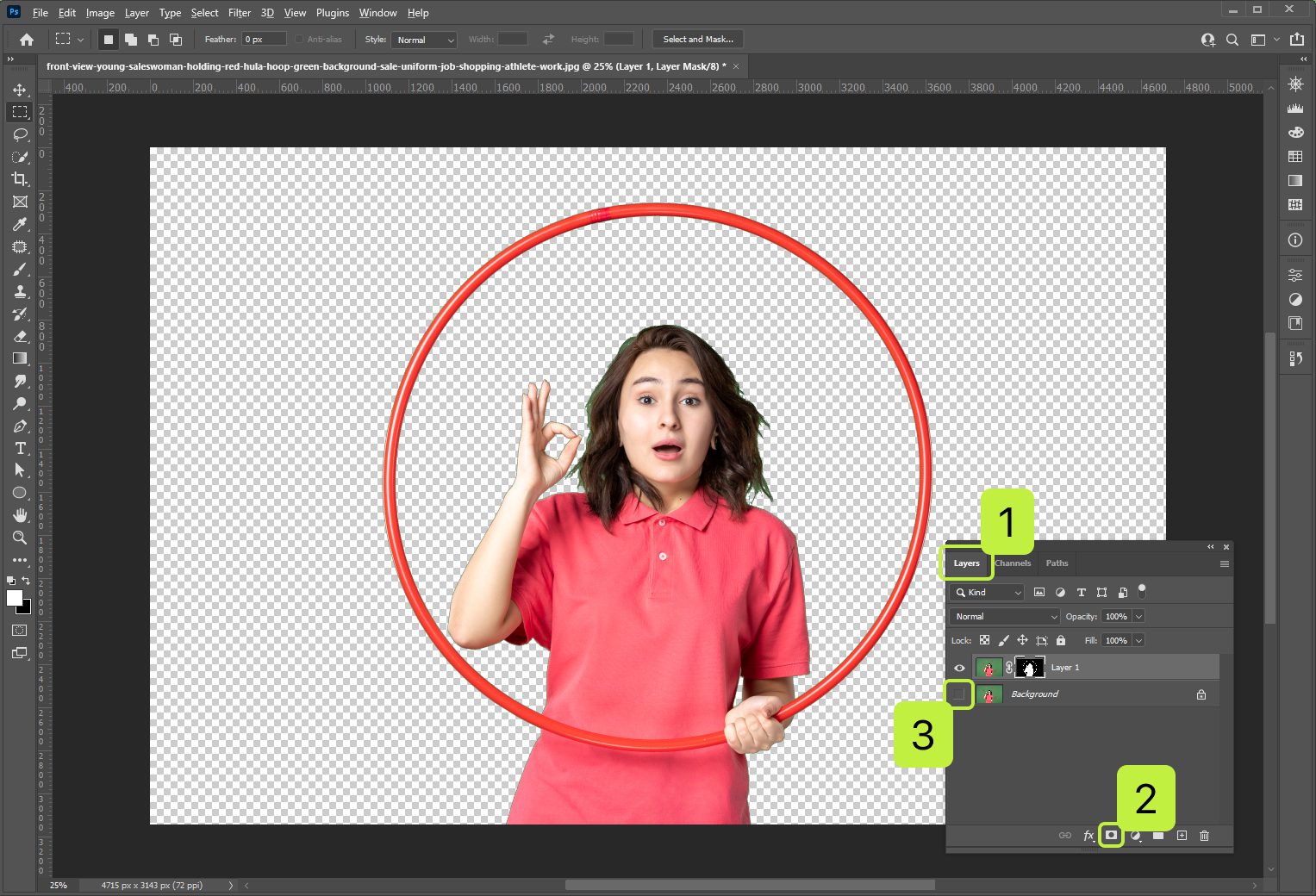
Перейдите в палитру слоев на копии фона и нажмите на значок маски. Зелёный фон будет немедленно удалён. Чтобы убедиться в этом, отключите видимость нижнего слоя.
Посмотрим на результат, который должен получиться на данный момент:
В 24AI вы можете удалить зелёный фон автоматически при помощи искусственного интеллекта за секунды
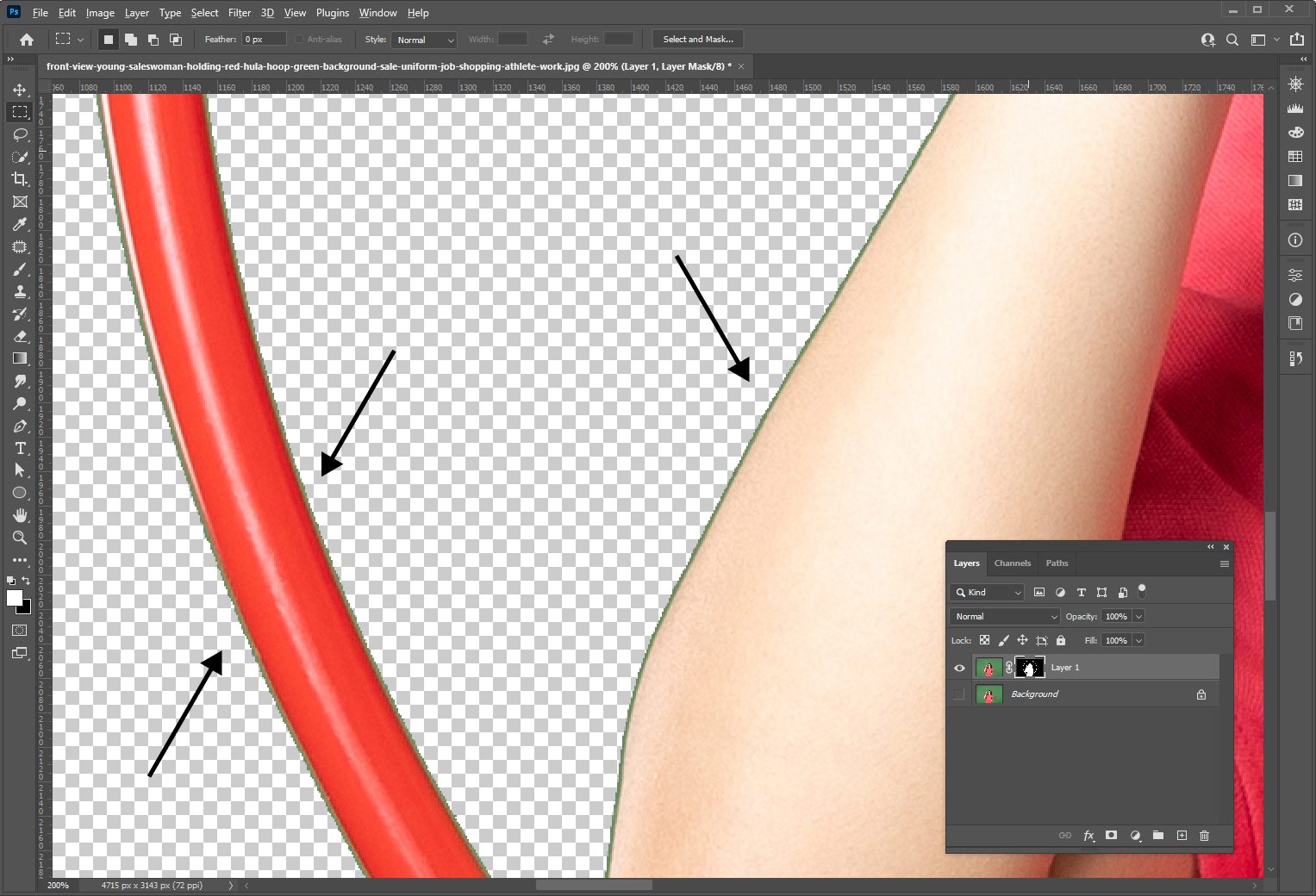
Мы успешно удалили зелёный фон, однако при увеличении масштаба изображения можно заметить тонкую зелёную границу, известную как ореол.
Примечание:
ㅤХотя этот ореол едва заметен, он может негативно повлиять на композицию при размещении модели на новом фоне, поэтому его необходимо устранить. ㅤ
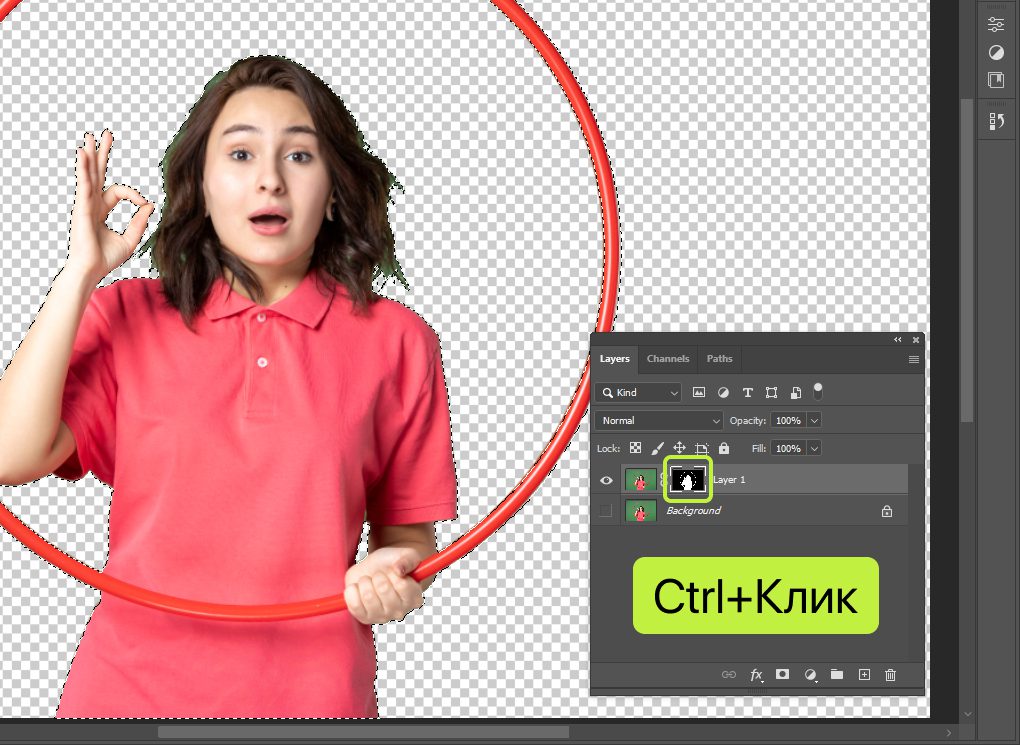
Для устранения ореола активируем маску слоя, зажимая клавишу CTRL и щёлкая по ней для загрузки выделенной области.
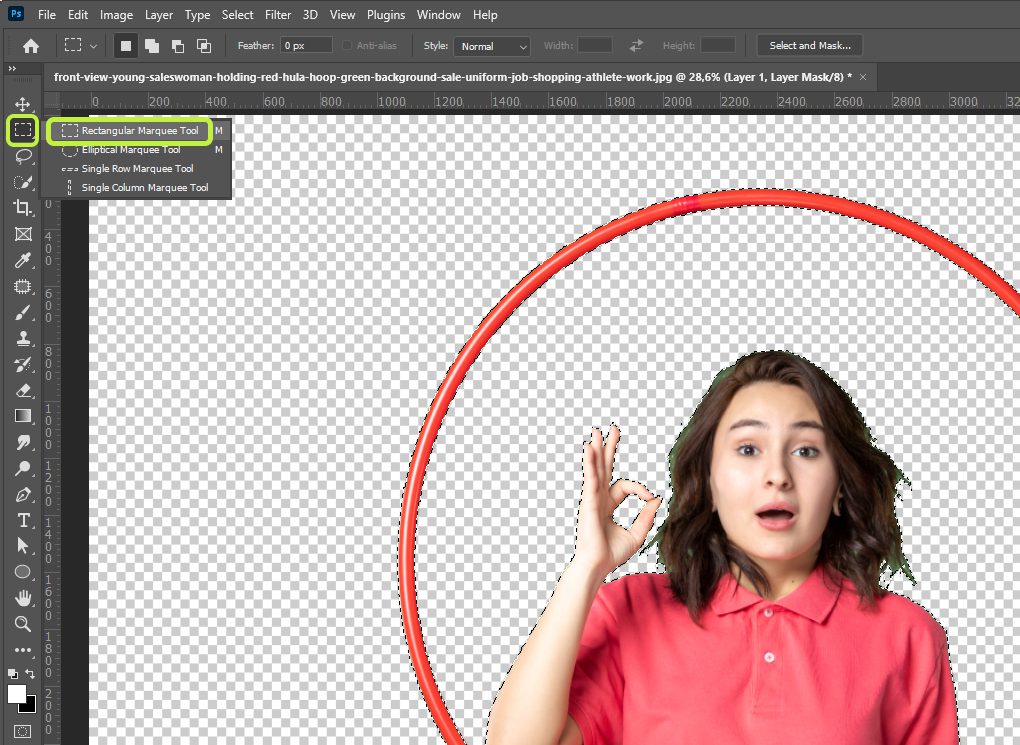
Затем выбираем любой инструмент из группы «Выделение».
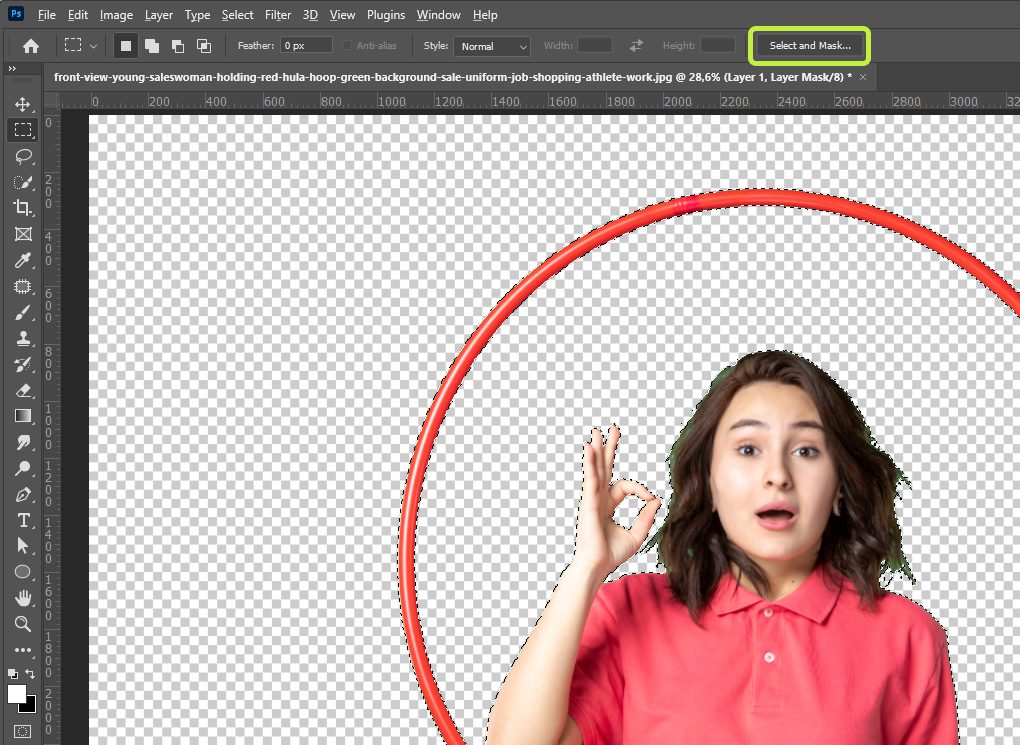
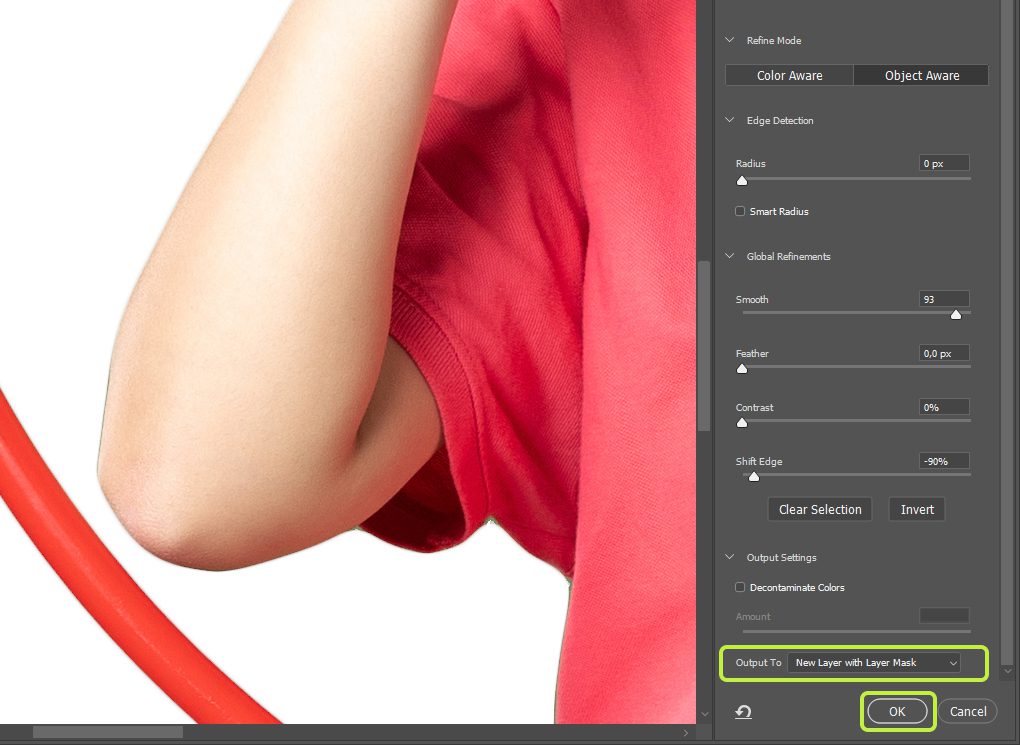
Для уточнения нашего выделения воспользуемся функцией «Уточнить край», которая находится на верхней панели параметров.
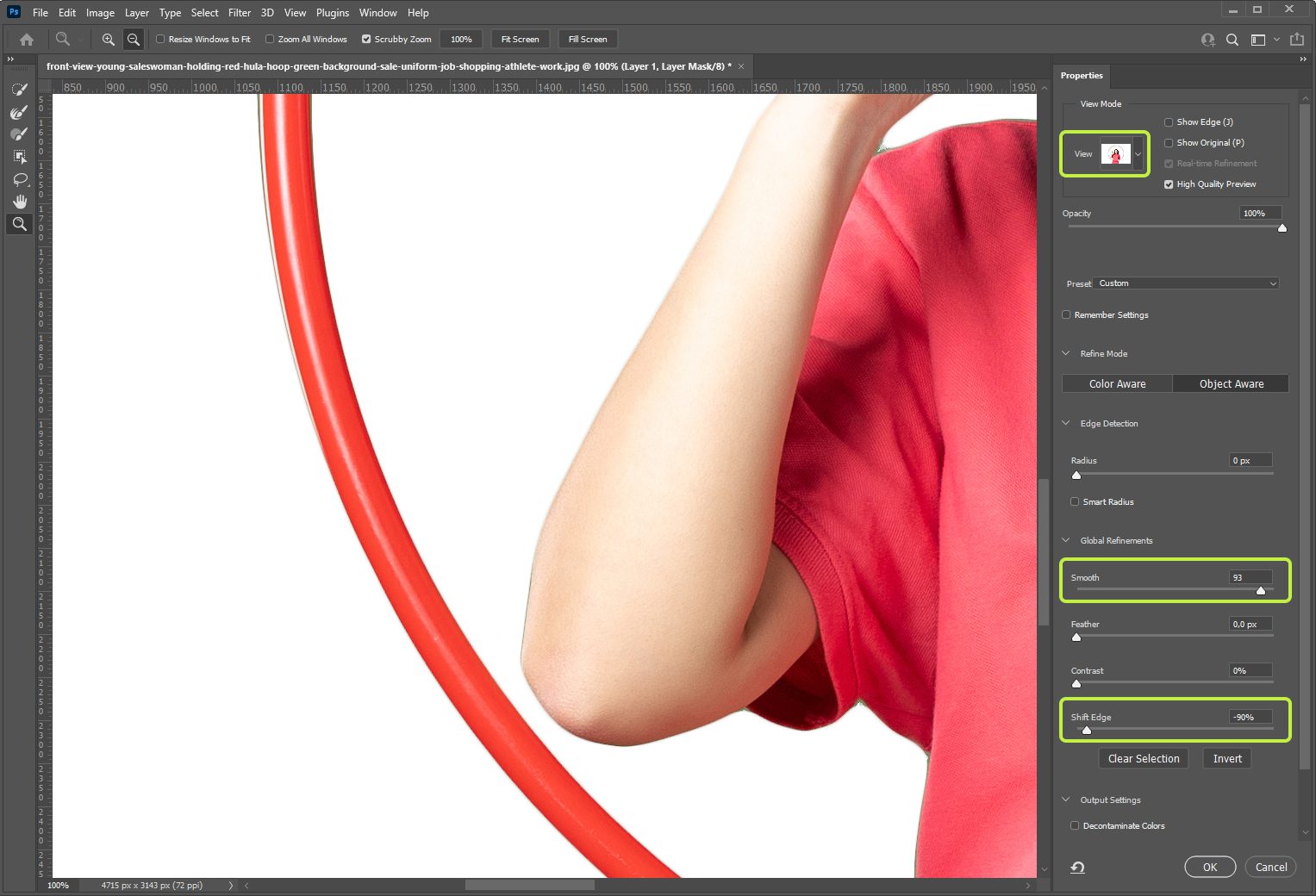
В открывшемся окне мы сможем подкорректировать границы выделения и слегка сгладить «лесенки» пикселей. Для удобства рекомендуется установить режим просмотра на «На белом».
Выбираем опцию «Новый слой со слоем-маской» и нажимаем ОК.
Если после выполнения этих шагов некоторые участки все ещё остаются зелёными, их можно удалить вручную с помощью чёрной кисти, работая по маске.
Взглянем на итог всех наших сегодняшних манипуляций:
Как видим, таким образом мы эффективно устранили зелёный фон на фотографии. Хотя данный метод может показаться сложным, он иллюстрирует принципы работы с каналами при удалении однотонных участков изображения.
В 24AI вы можете удалить зелёный фон автоматически при помощи искусственного интеллекта за секунды
В зависимости от того, нужен ли прозрачный фон на изображении, сохранить изображение можно двумя способами:
Сохранить изображение с прозрачным фоном
Для этого необходимо сохранить изображение в Adobe Photoshop в формате png, потому что он поддерживает прозрачность. Нужно нажать сочетание клавиш Ctrl + Shift +S (на Windows) или Command + Control + S (на Mac) и выбрать из списка форматов PNG.
Сохранить изображение с непрозрачным фоном
Для этого нужно использовать то же сочетание клавиш, но вместо PNG в списке форматов выбрать JPEG.
В 24AI вы можете удалить зелёный фон автоматически при помощи искусственного интеллекта за секунды
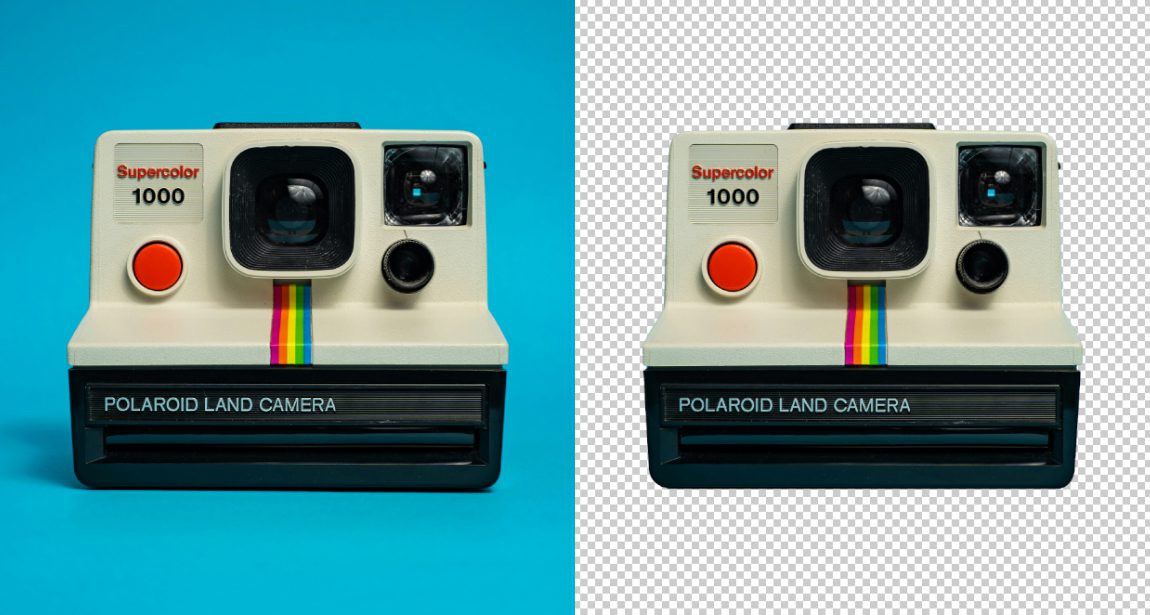
Изменение фона – одно из базовых действий, которое вам может понадобиться при работе с изображениями для маркетплейсов, для дизайна рекламных баннеров или соц. сетей. В этой статье расскажем, как изменить фон у изображения при помощи Photoshop и искусственного интеллекта.
Photoshop предлагает несколько способов решения этой задачи.
Простые способы для пользователей с небольшим опытом:
— Фоновый ластик — Лассо — Волшебная палочка
Способы для более тонкой настройки:
— Перо — Каналы
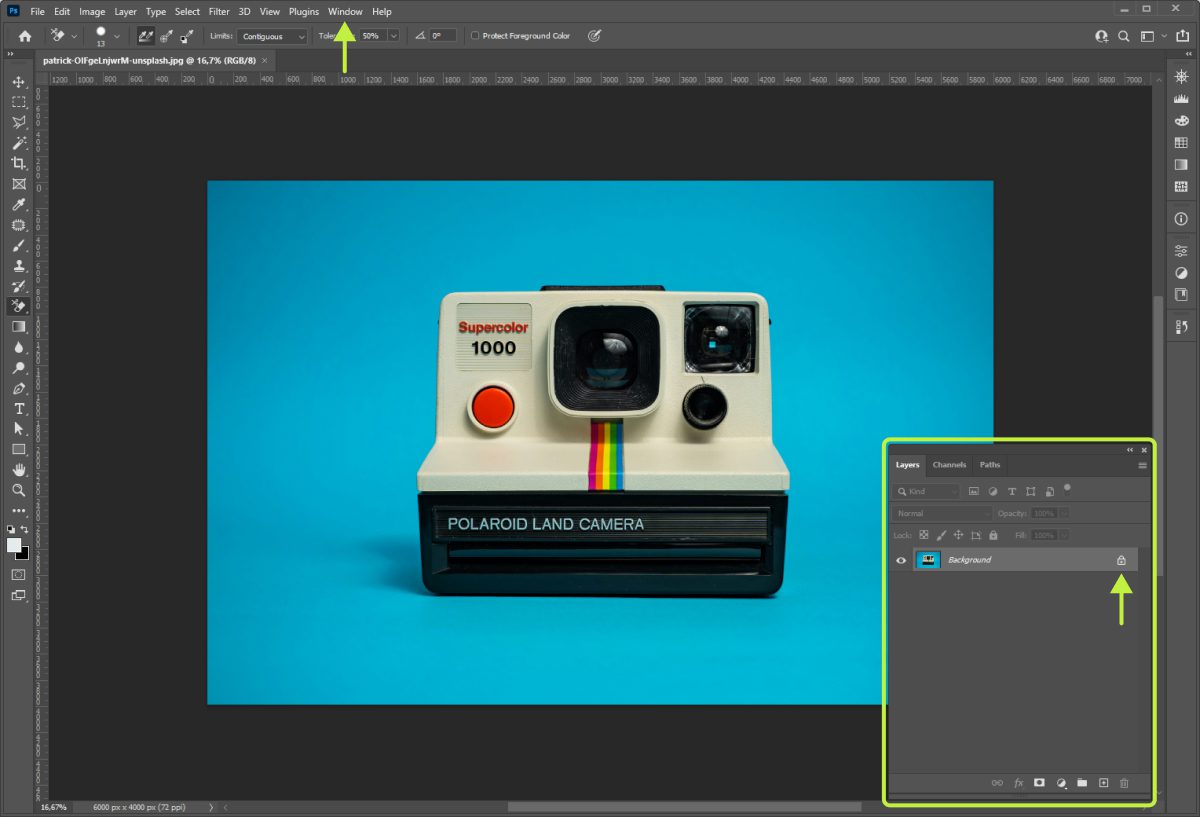
Для начала работы с любым из указанных инструментов необходимо открыть изображение в Photoshop. Возможно, потребуется разблокировать редактирование изображения. Для этого достаточно кликнуть по иконке замка, расположенной рядом с миниатюрой изображения в панели слоёв.
Если панель слоёв не отображается в интерфейсе, её следует активировать. Для этого перейдите в раздел «Окно» (Window) в главном меню Photoshop и выберите пункт «Слои» (Layers), либо нажмите клавишу F7.
Простые способы:
Используя указанные инструменты, даже начинающий пользователь Adobe Photoshop сможет изменить фон изображения, следуя предоставленным инструкциям.
Фоновый ластик
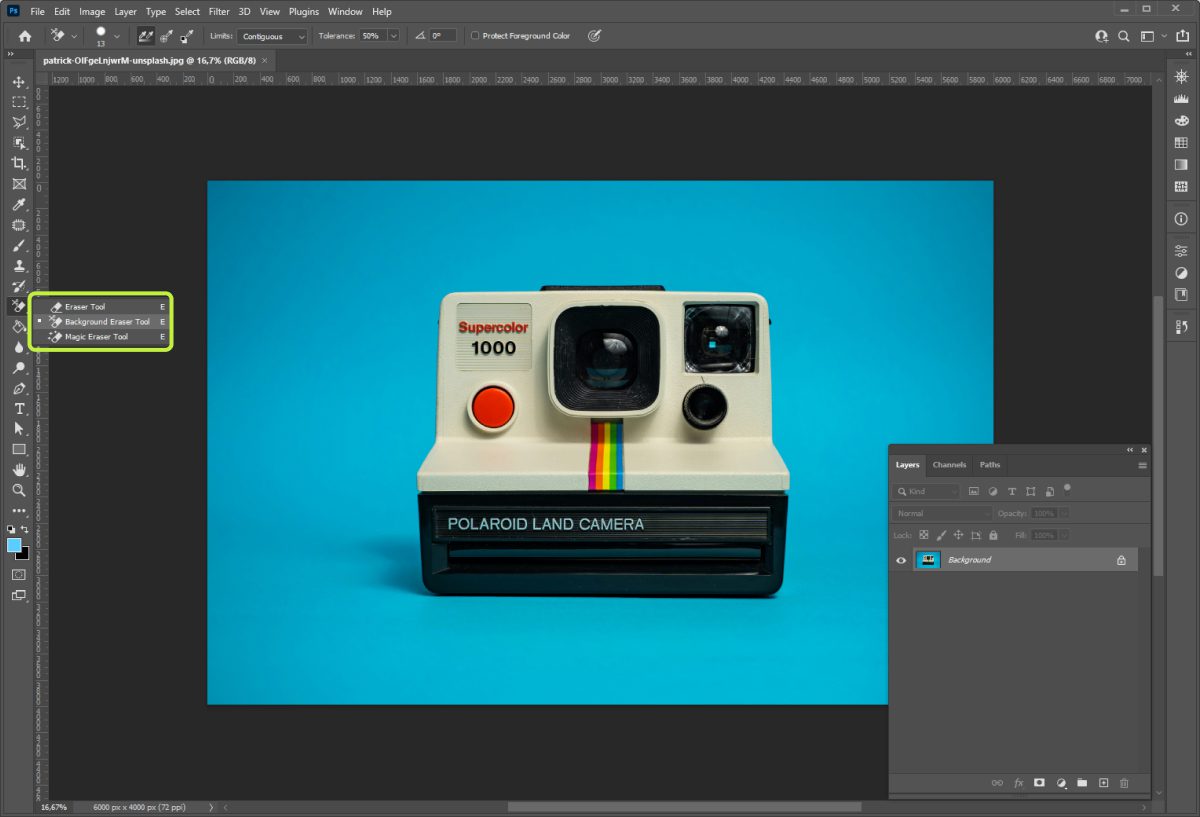
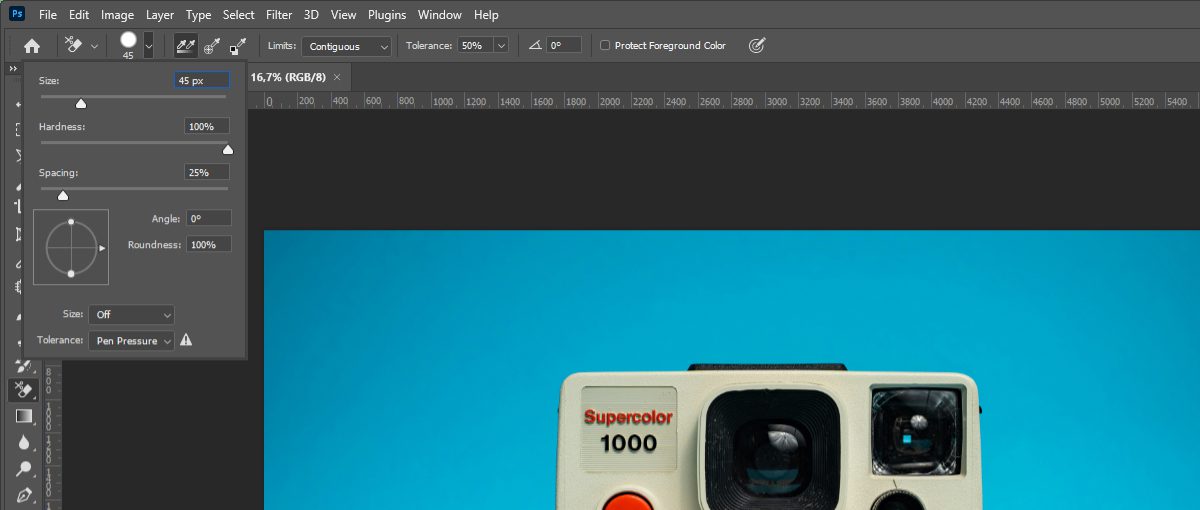
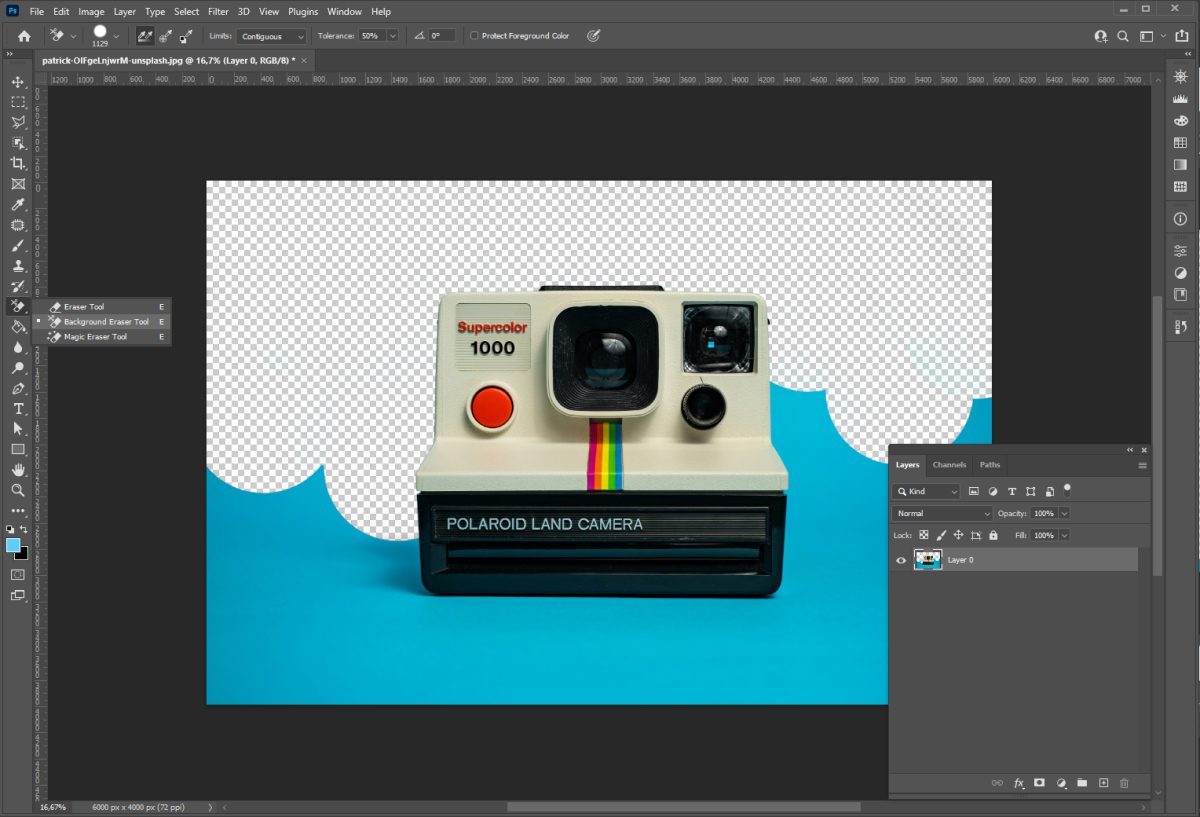
Хотя можно использовать стандартный инструмент Ластик (Eraser tool), он удаляет все элементы изображения. Рекомендуется выбрать Фоновый ластик, который специально предназначен для удаления фона. В панели инструментов щелкните правой кнопкой мыши на иконке «Ластик» и выберите «Фоновый ластик».
Также можно воспользоваться горячими клавишами, если они настроены. Обычно клавиша «E» переключает на стандартный Ластик, а сочетание Shift + E — на Фоновый ластик.
При выборе Фонового ластика указатель мыши изменится на кисть. Размер кисти можно уменьшить, нажав клавишу «[», и увеличить, нажав клавишу «]». Либо щелкните правой кнопкой мыши в любом месте изображения, чтобы открыть всплывающее окно с настройками Фонового ластика.
В этом окне вы можете изменить размер (Size), жёсткость (Hardness) и плавность (Spacing) кисти.
При проведении Фоновым ластиком по фону, удерживая левую кнопку мыши, фон будет стираться, практически не затрагивая основной объект фотографии.
Важно ставить крестик в центре кисти на область, которую необходимо удалить.
Примечание:
ㅤУдалённый фон будет отображаться в виде небольших квадратиков. В Adobe Photoshop это означает, что в данной области отсутствует цвет, и фон становится прозрачным. ㅤ
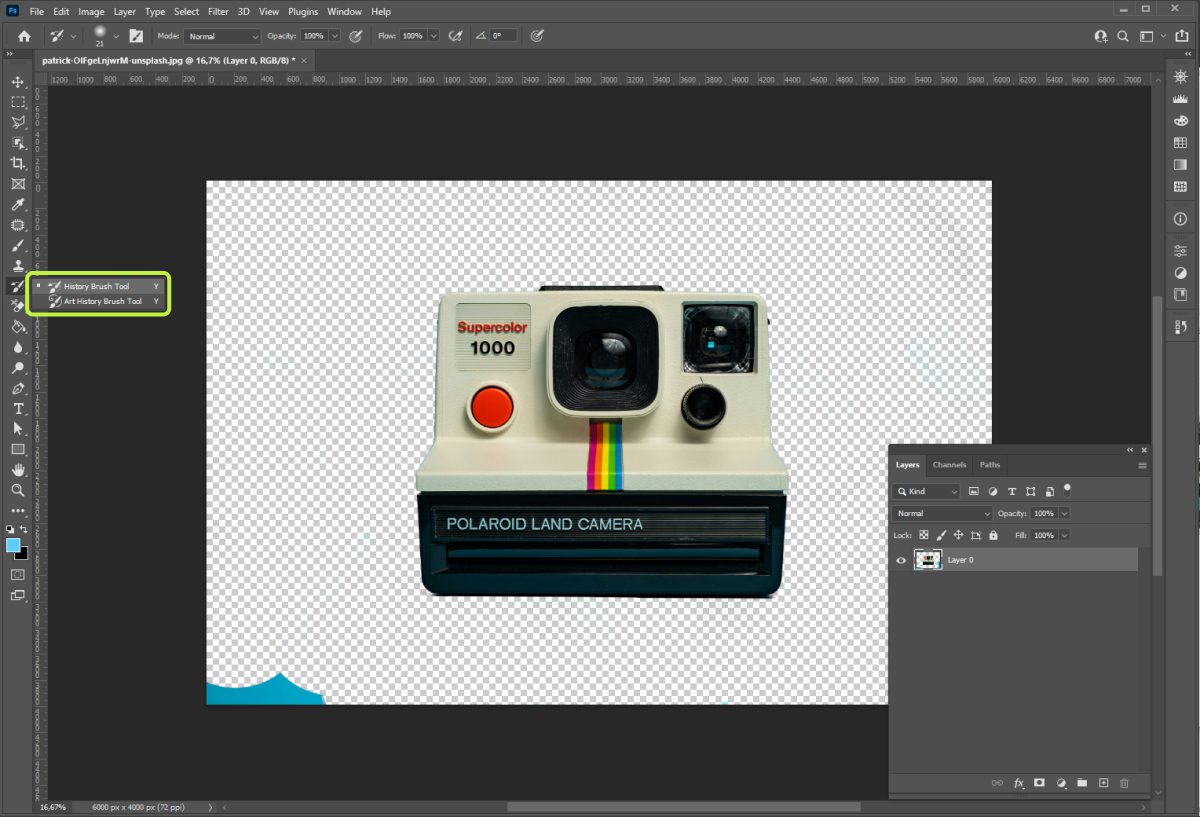
В случае, если Фоновый ластик случайно удалил часть нужного объекта вместе с фоном, вы можете восстановить его. Для этого переключитесь на инструмент Архивная кисть (History Brush tool), используя горячую клавишу «B».
Архивную кисть также можно вызвать, щелкнув правой кнопкой мыши по иконке кисти в панели инструментов и выбрав нужный инструмент из списка.
Для восстановления нужного участка изображения просто проведите Архивной кистью по необходимой области, удерживая левую кнопку мыши.
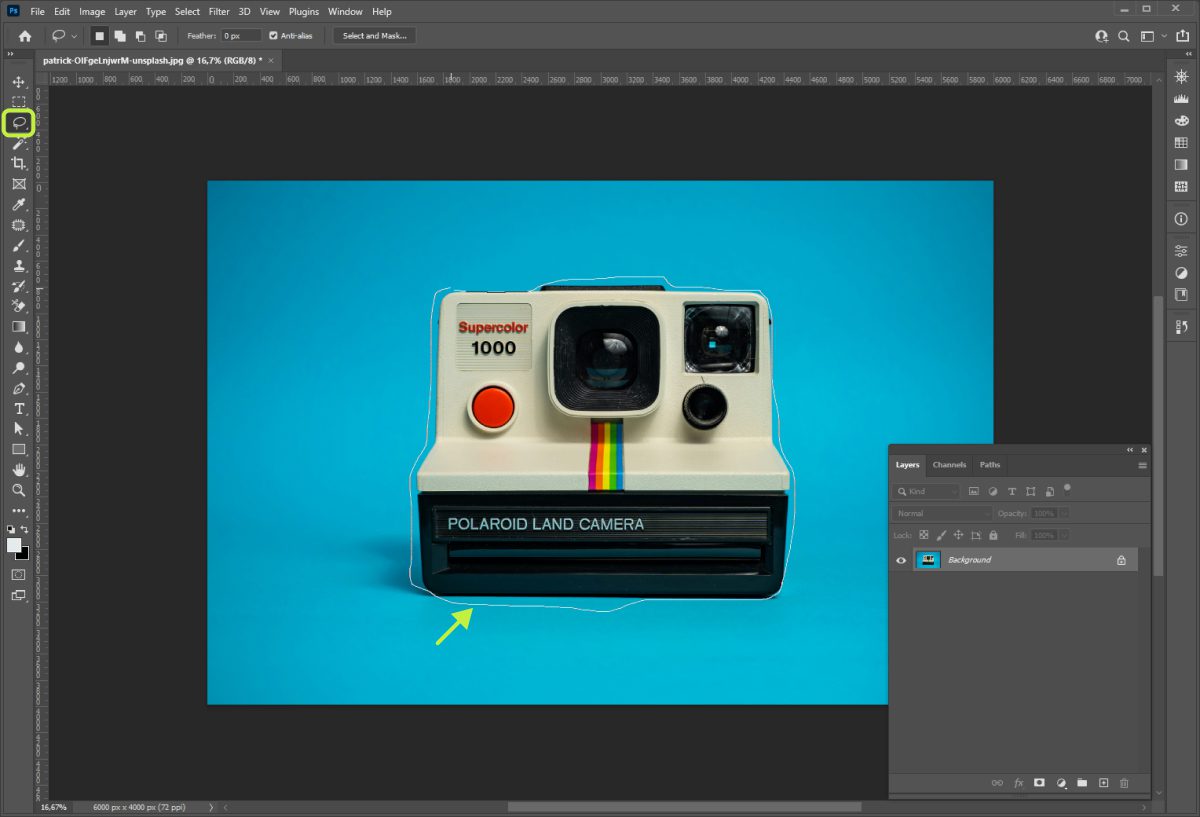
В 24AI вы можете изменить фон автоматически при помощи искусственного интеллекта за секунды
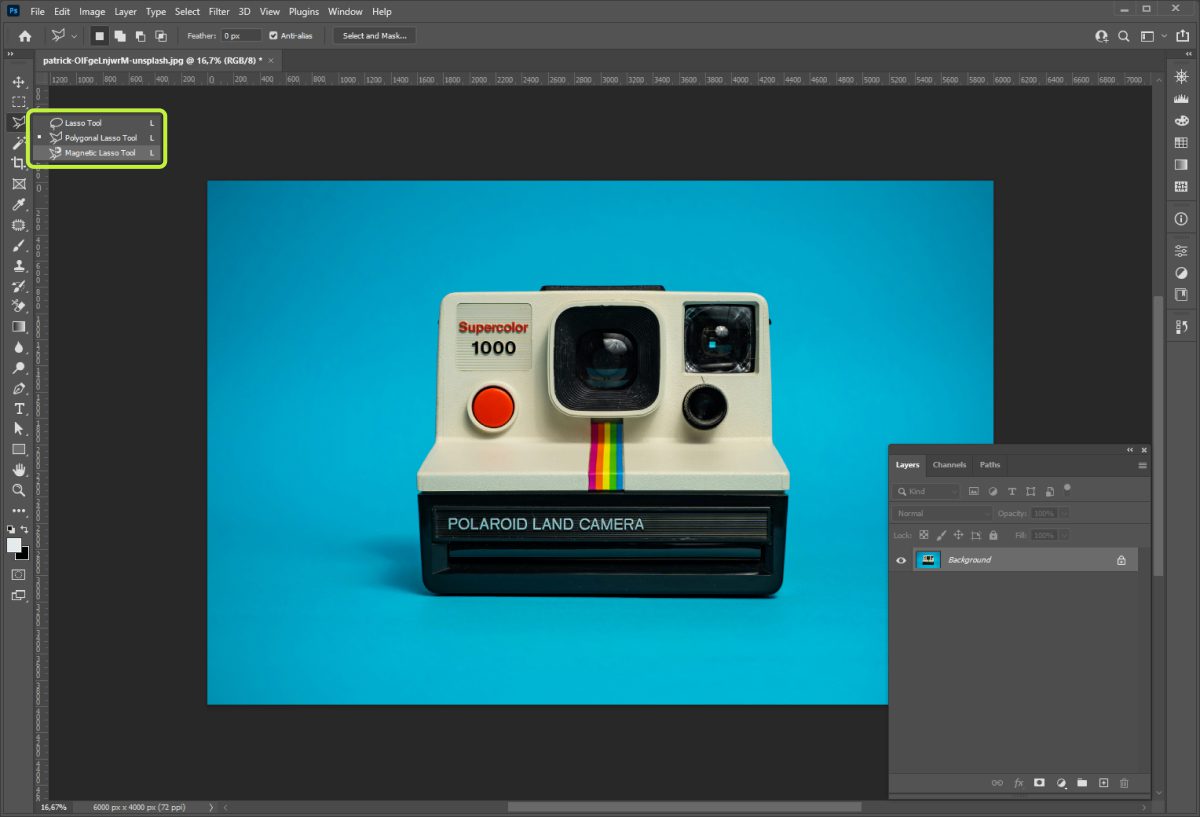
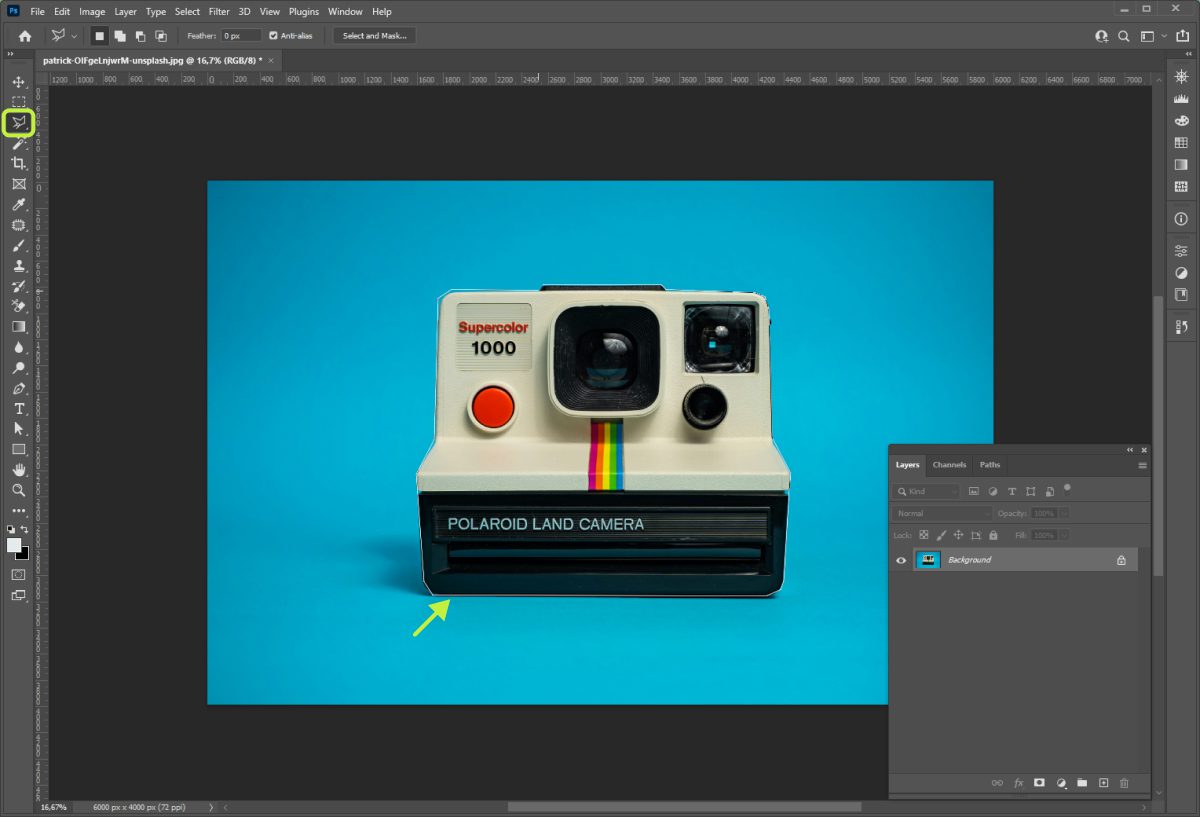
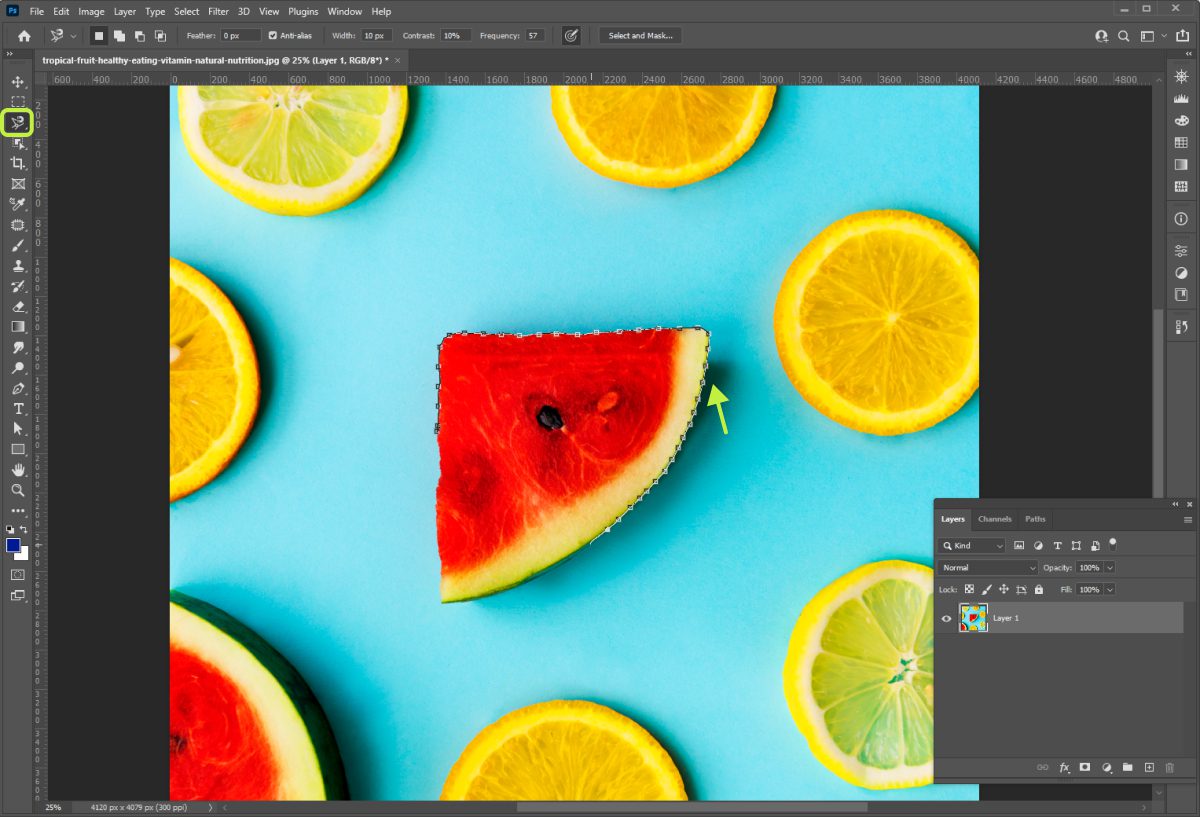
Выберите иконку лассо в панели инструментов, затем кликните по ней, чтобы выбрать нужный вариант из выпадающего списка. Эти инструменты позволяют удобно выделять объекты на изображении.
Также можно воспользоваться горячей клавишей «L», если она настроена.
Обычное лассо: для выделения объекта достаточно зажать левую кнопку мыши и обвести его. Необязательно точно соединять концы линии, так как они автоматически соединятся прямой линией при отпускании кнопки мыши.
Чтобы добавить область к уже выделенному объекту, удерживайте клавишу Shift и обведите её. Для удаления лишней области обведите её, удерживая Alt (для Windows) или Option (для Mac).
Прямоугольное лассо: здесь нет необходимости постоянно удерживать левую кнопку мыши. Чтобы обвести нужную область, кликните в начальной точке выделения, затем переместите курсор к следующей точке и кликните снова. Между точками будет образовываться прямая линия. Продолжайте процесс до полного обведения объекта.
Размер выделения можно изменить с помощью клавиш Shift и Alt (Option на Mac).
Магнитное лассо: этот инструмент требует всего два клика. Сначала нажмите в начальной точке выделения, затем отпустите курсор и проведите им вдоль границ объекта. Завершите выделение, вернувшись к начальной точке и кликнув по ней снова.
Линии будут автоматически «примагничиваться» к краям объекта, даже если они не совсем точные.
После выделения предмета есть несколько способов изменить фон:
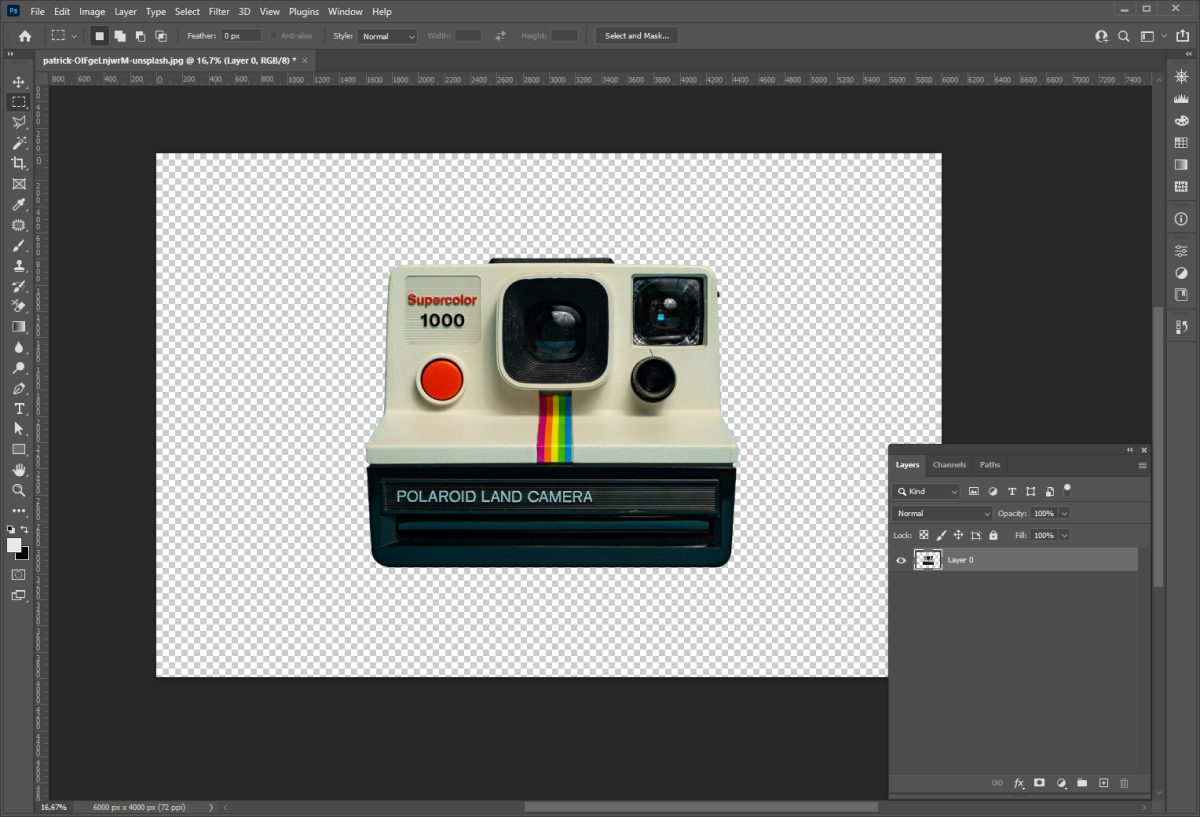
Удаление фона: чтобы вырезать выделенный объект из фона, выполните инверсию выделения с помощью сочетания клавиш Ctrl+Shift+I (на Windows) или Command+Shift+I (на Mac). Затем нажмите клавишу Delete, что создаст прозрачный фон вокруг выбранного объекта.
Также можно воспользоваться ластиком для ручного удаления фона.
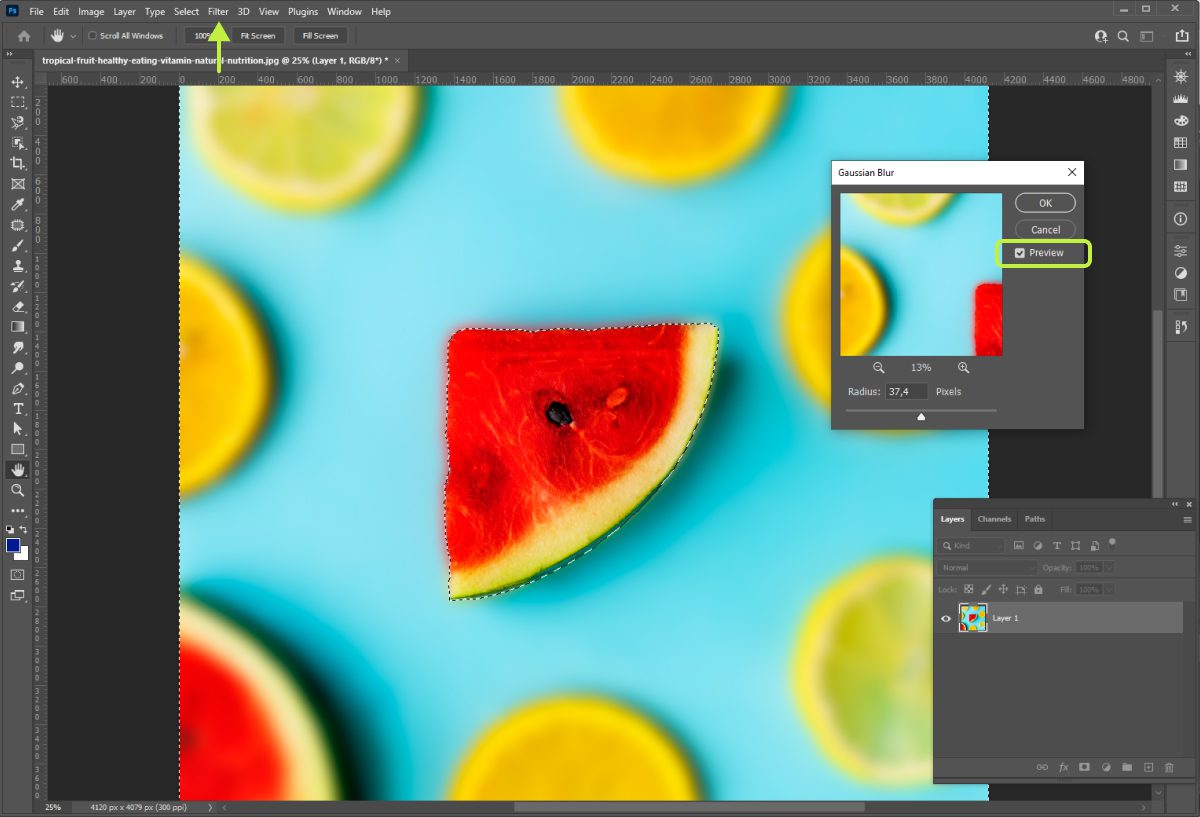
Размытие фона: этот метод используется для акцентирования внимания на объекте без его удаления. Перед размытием фона также выполните инверсию выделения. После этого перейдите в меню «Фильтры» (Filter), выберите «Размытие» (Blur) и кликните на «Размытие по Гауссу» (Gaussian Blur).
В открывшемся окне можно настроить уровень размытия, а результат изменений можно увидеть сразу, установив галочку рядом с надписью Preview.
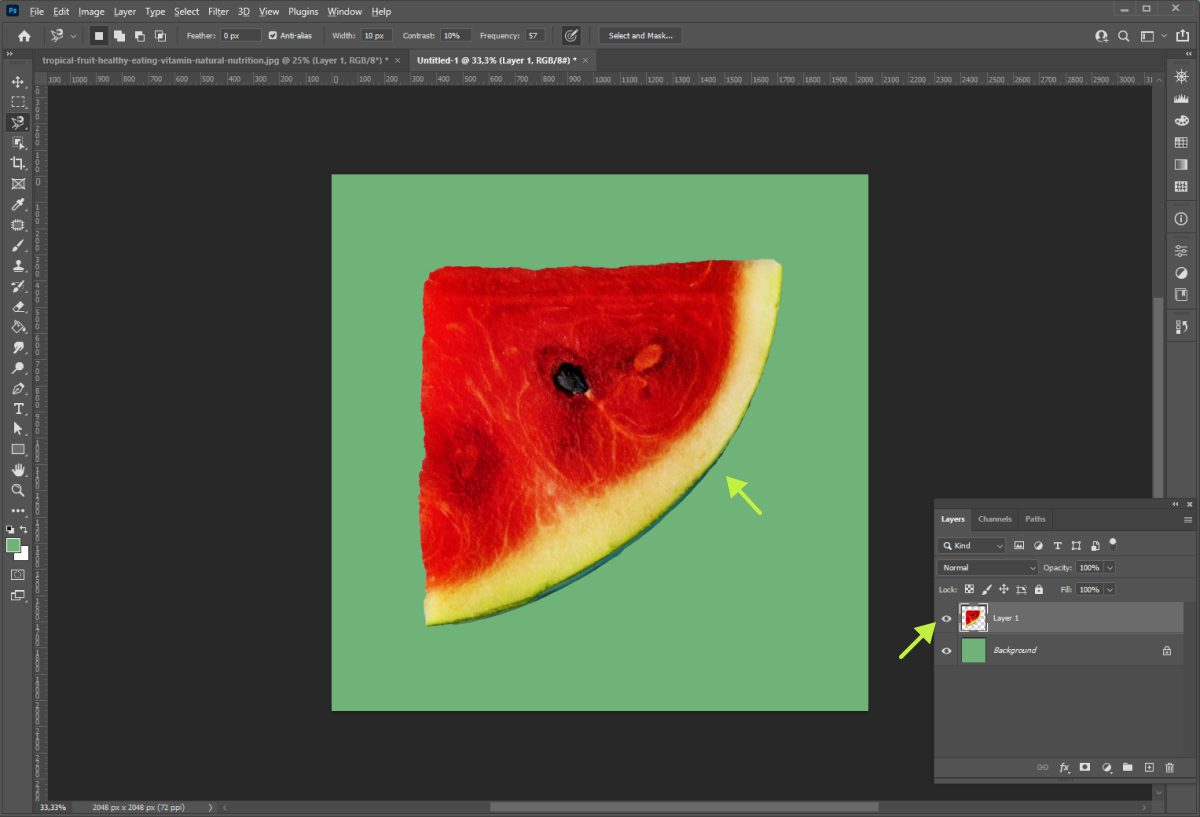
Перенос на другой фон: для этого скопируйте выделенный объект с помощью клавиш Ctrl+C (на Windows) или Command+C (на Mac). Затем откройте файл с новым фоном в Adobe Photoshop и вставьте скопированное изображение, нажав Ctrl+V (на Windows) или Command+V (на Mac). Объект появится на новом слое с прозрачным фоном.
Чтобы скрыть слой со скопированным объектом или фоном, кликните на иконку глаза слева от миниатюр в панели слоёв.
В 24AI вы можете изменить фон автоматически при помощи искусственного интеллекта за секунды
Данный инструмент Adobe Photoshop предназначен для работы с однотонными контрастными фонами.
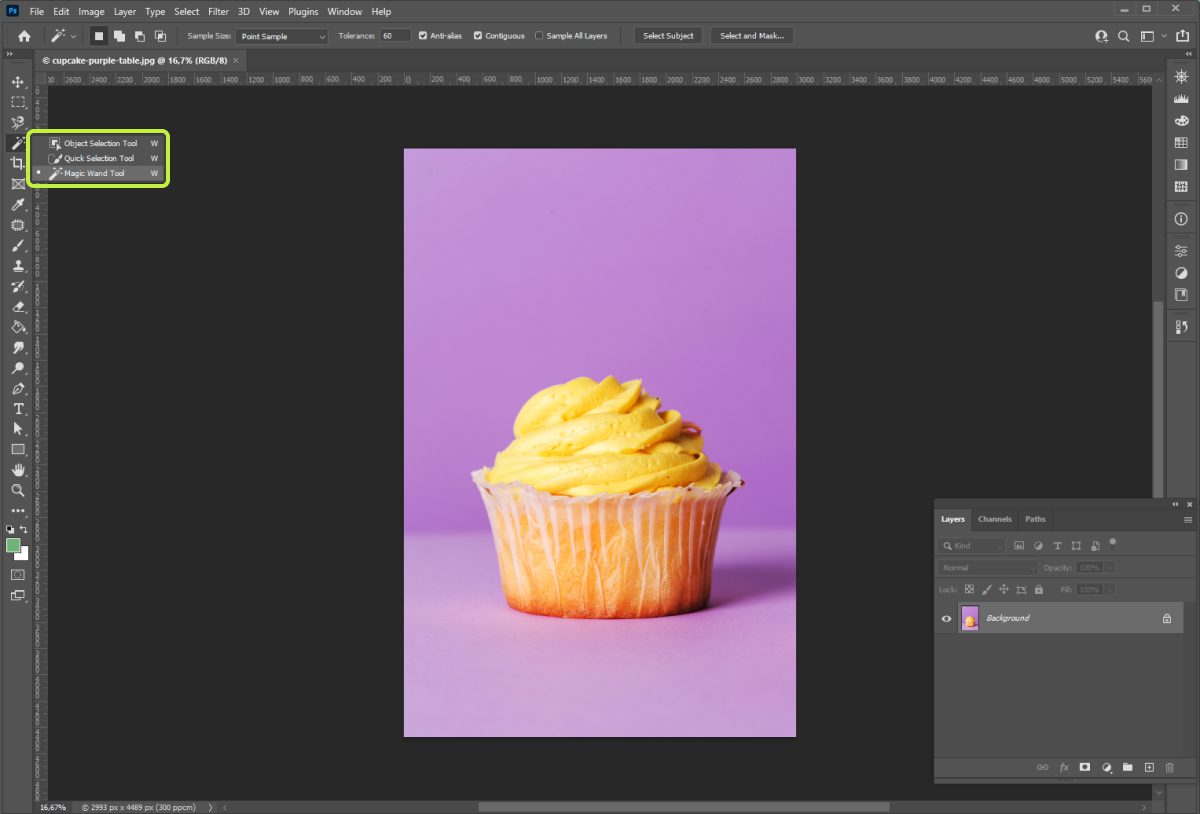
Чтобы воспользоваться инструментом, щелкните по иконке «Волшебная палочка» в панели инструментов.
Также можно использовать горячую клавишу «W» для быстрого доступа к этому инструменту.
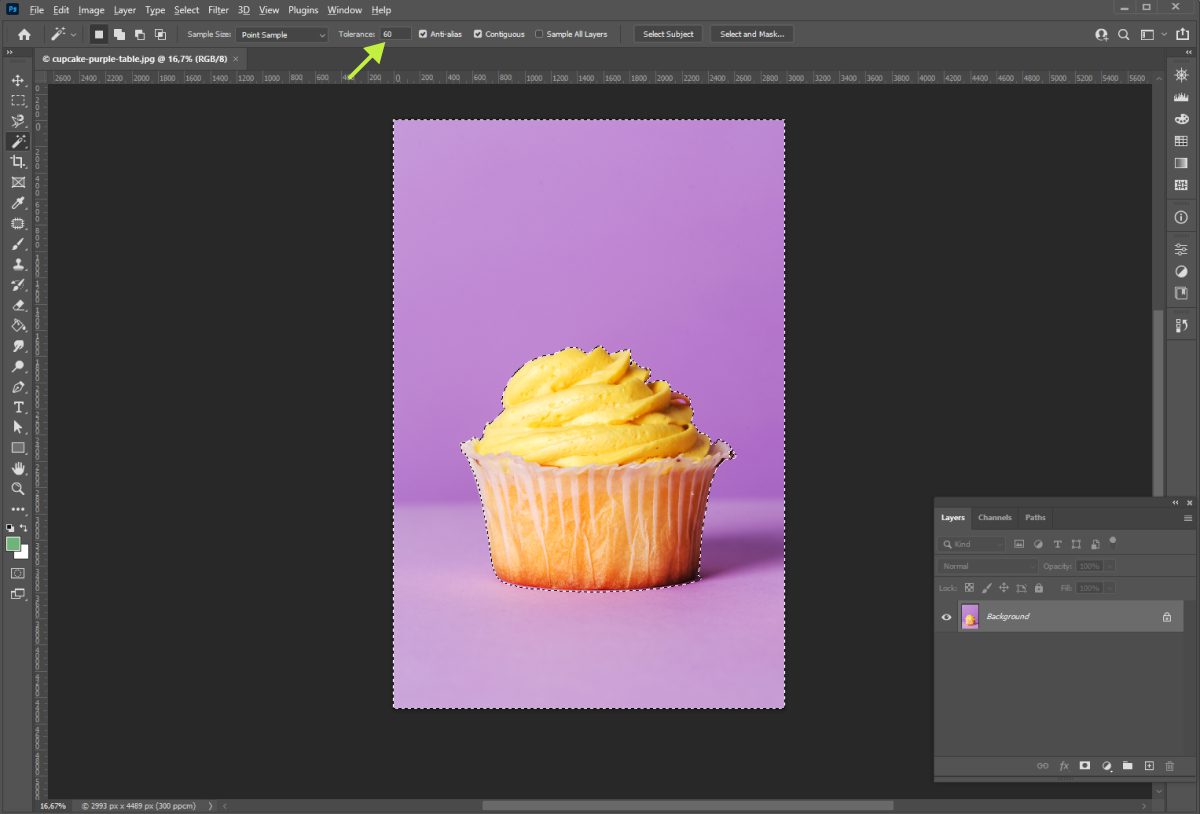
Далее щелкните левой кнопкой мыши по фону, и инструмент выделит всю область указанного цвета. Если фон имеет градиентную заливку, рекомендуется использовать настройки Допуска (Tolerance), доступные в верхней панели. Более высокие значения допуска позволяют захватывать больше оттенков исходного цвета. После завершения выделения фона, его можно удалить, нажав клавишу Delete.
Кроме того, этот инструмент удобно использовать для выделения контрастных объектов, которые затем можно будет перенести на новый фон.
В 24AI вы можете изменить фон автоматически при помощи искусственного интеллекта за секунды
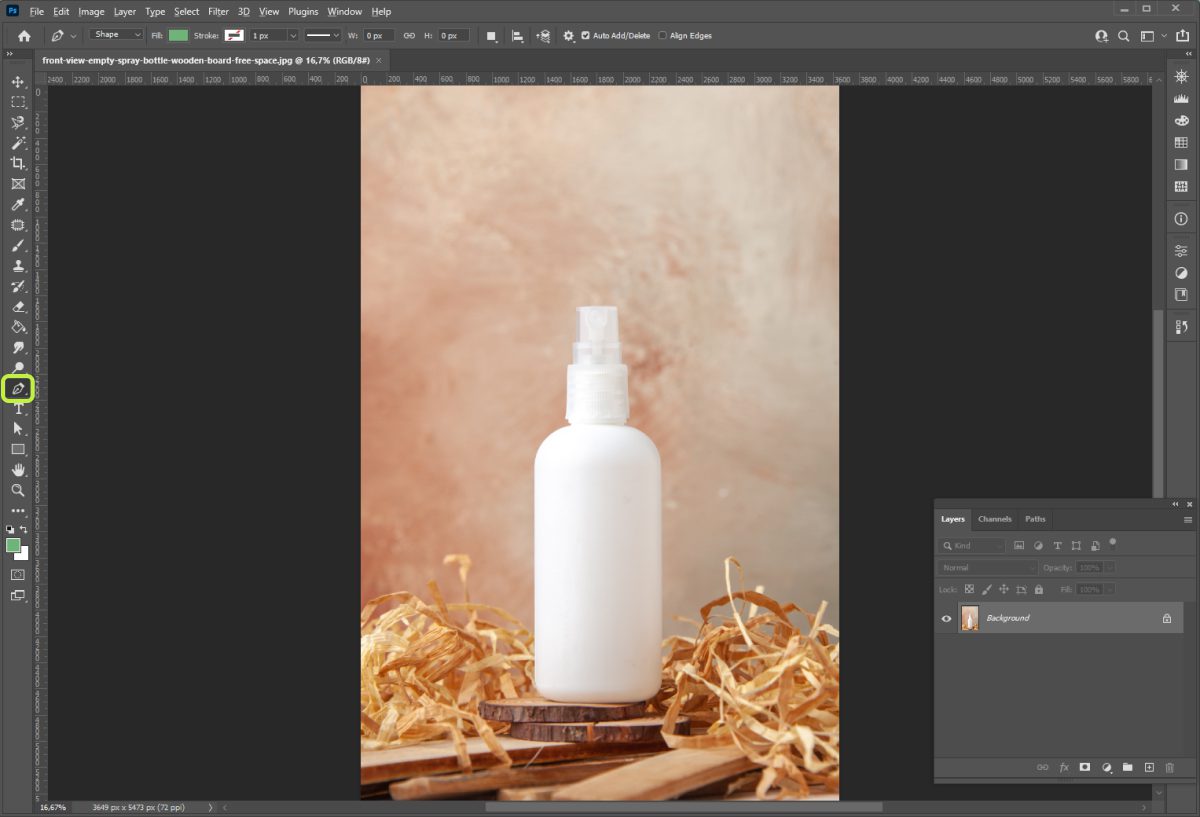
Если перед опытными пользователями Adobe Photoshop, такими как графическими дизайнерами или ретушёрами, стоит задача изменения фона или цвета фона, они обычно используют инструмент «Перо» в сочетании с Панелью каналов.
Перо
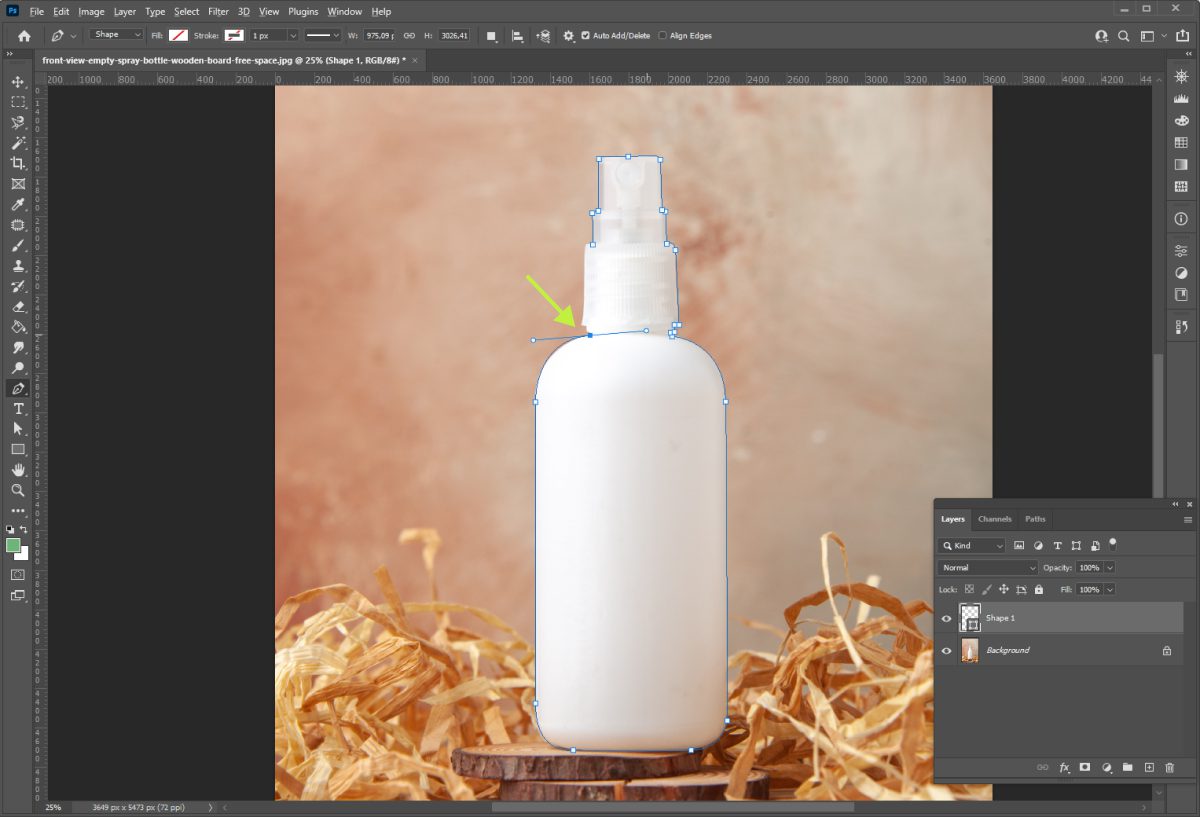
Данный инструмент позволяет точно выделить объект с помощью кривых Безье — гладких линий, применяемых в графическом дизайне и анимации для создания векторных изображений. В Adobe Photoshop кривые Безье обеспечивают возможность детально воспроизвести каждый изгиб выделяемого объекта.
Чтобы найти Перо, кликните на иконку «Перьевой ручки» в Панели инструментов.
Для быстрого доступа к инструменту можно воспользоваться горячей клавишей «P».
Чтобы приступить к выделению, установите отправную точку, кликнув левой кнопкой мыши. Для создания следующей точки также выполните клик, что приведет к образованию прямой линии между ними. Чтобы создать плавный изгиб, необходимо протянуть новую точку вперед, удерживая левую кнопку мыши; это создаст направляющие, которые позволят регулировать кривизну линии. Для настройки положения направляющей удерживайте клавишу Ctrl (Command на Mac) и перемещайте курсор. Завершить выделение можно, кликнув по первой точке.
Дополнительные точки можно добавлять на линии, щелкая в нужных местах левой кнопкой мыши. Чтобы изменить положение новой точки, удерживайте клавишу Ctrl (Command на Mac) и перемещайте мышь.
После завершения обводки щелкните правой кнопкой мыши по выделенной области и выберите пункт «Создать выделение» (Make Selection). Часто графическим дизайнерам важно, чтобы края выделяемого объекта были слегка размытами, что позволяет ему более естественно выглядеть при вставке на новый фон. Adobe Photoshop предлагает возможность настройки уровня размытия границ.
Дальнейшие действия зависят от конкретной задачи.
Если необходимо удалить фон, выполните инверсию выделения в Adobe Photoshop и нажмите клавишу Delete. Если требуется изменить фон, переместите объект на новый фон с помощью сочетаний клавиш Ctrl (Command на Mac) + C и Ctrl (Command на Mac) + V. ㅤ
В 24AI вы можете изменить фон автоматически при помощи искусственного интеллекта за секунды
Один из наиболее сложных методов изменения фона в Adobe Photoshop, требующий определённого уровня профессионализма, заключается в выделении сложных объектов, таких как мех или волосы. Этот подход особенно важен для сохранения полупрозрачности отдельных элементов, что позволяет избежать эффекта обрезанных краёв.
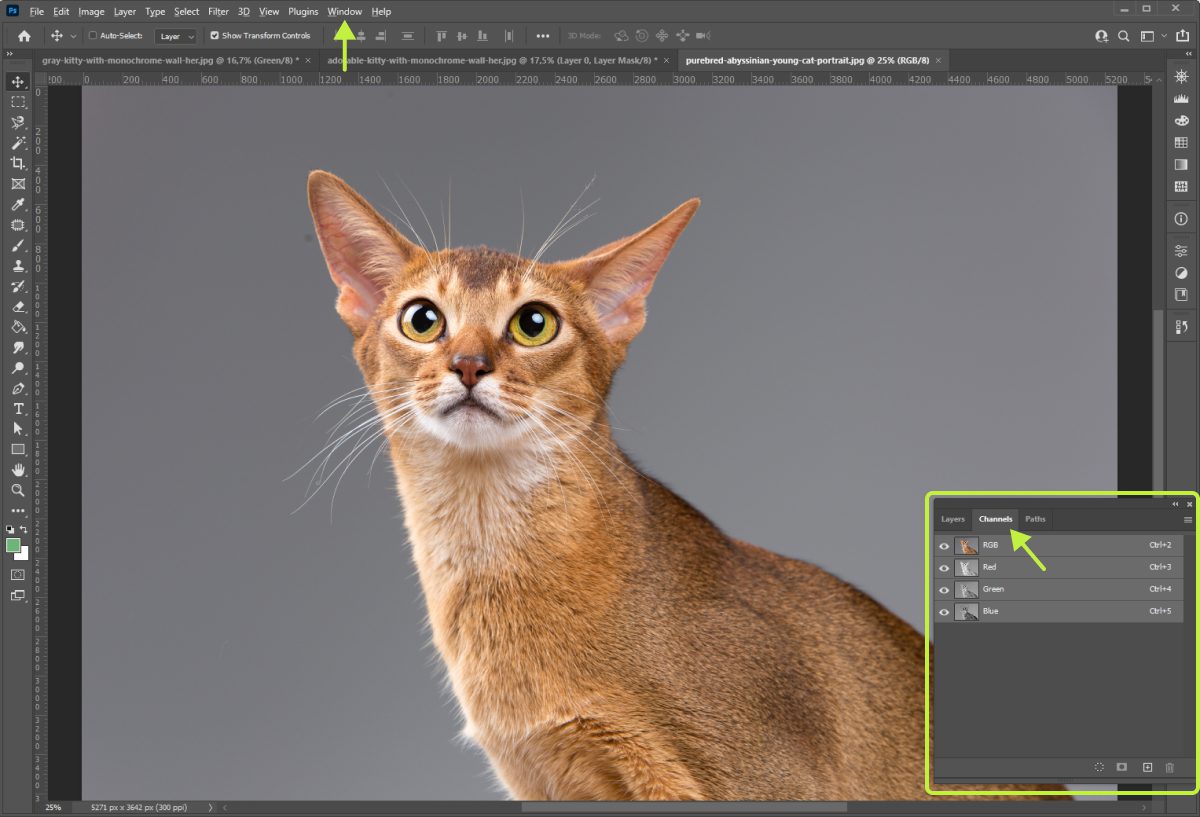
Для доступа к панели Каналов (Channels) необходимо нажать на соответствующую кнопку, расположенную рядом с Панелью слоёв.
Если панель не отображается, её можно активировать через вкладку «Окно» в верхнем меню Photoshop, выбрав пункт «Каналы» и установив галочку.
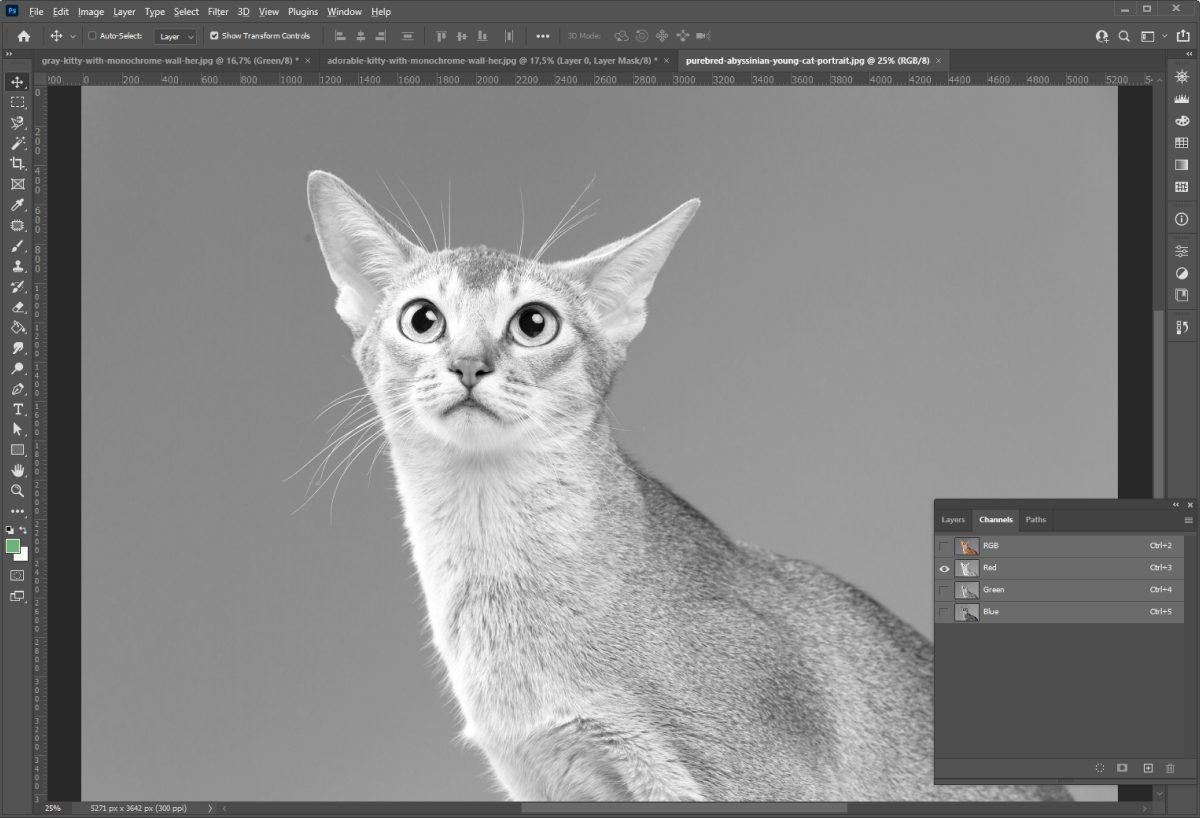
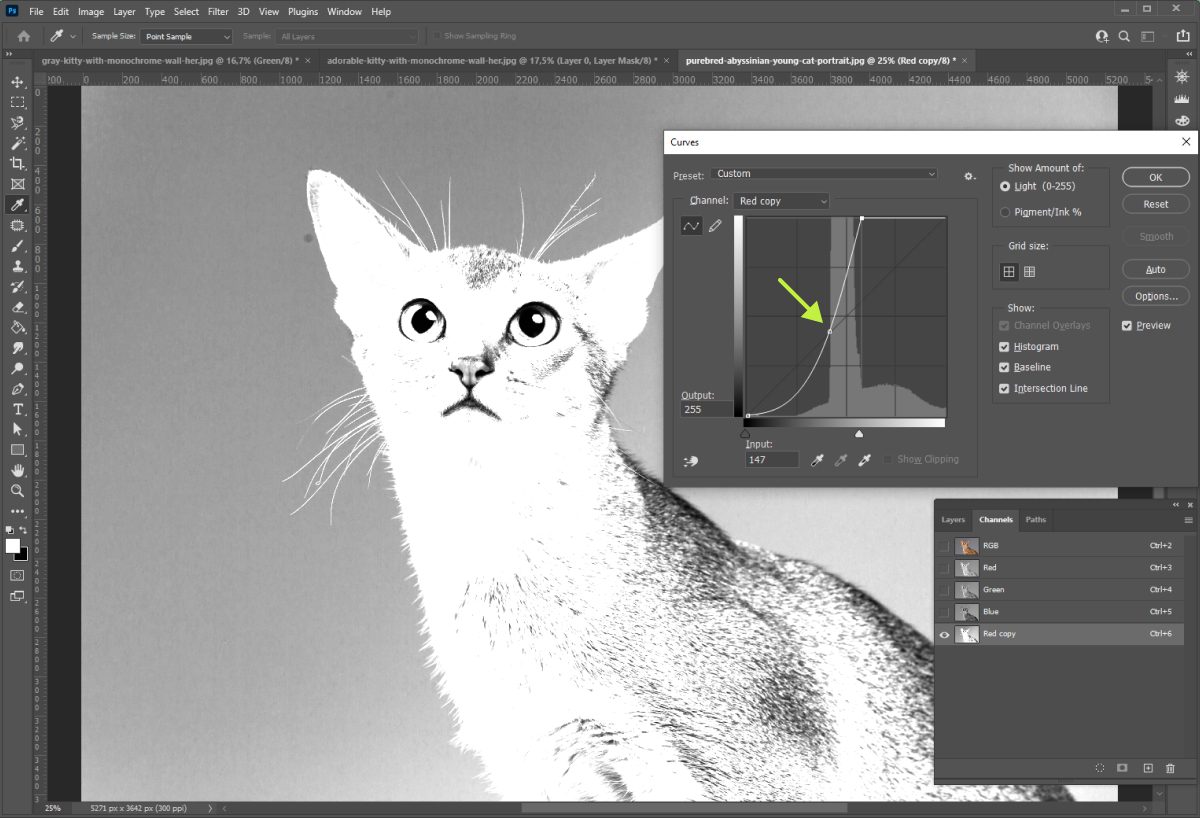
Каналы представляют собой три основных цвета цветового пространства RGB: красный, зелёный и синий. Для выделения объекта следует выбрать тот канал, в котором объект контрастирует с фоном наиболее эффективно. Это достигается поочерёдным включением каждого канала с помощью иконки глаза, при этом изображение будет отображаться в чёрно-белом формате.
Контрастный канал может варьироваться в зависимости от изображения; в данном случае детали шерсти кота лучше всего видны на красном канале.
Следующий шаг заключается в создании маски, которая скроет ненужные элементы, оставив только целевой объект. Выбранный канал необходимо перетащить на иконку плюса в нижней части панели, после чего он появится в списке. При необходимости можно увеличить контрастность изображения для более чёткого выделения границ шерсти. Для этого следует использовать сочетание клавиш Ctrl (Command) + M, чтобы открыть настройки кривых. В открывшемся окне появится график; перемещение линии вниз увеличивает контрастность, а вверх — уменьшает.
Чем выше контрастность объекта относительно фона, тем точнее получится маска.
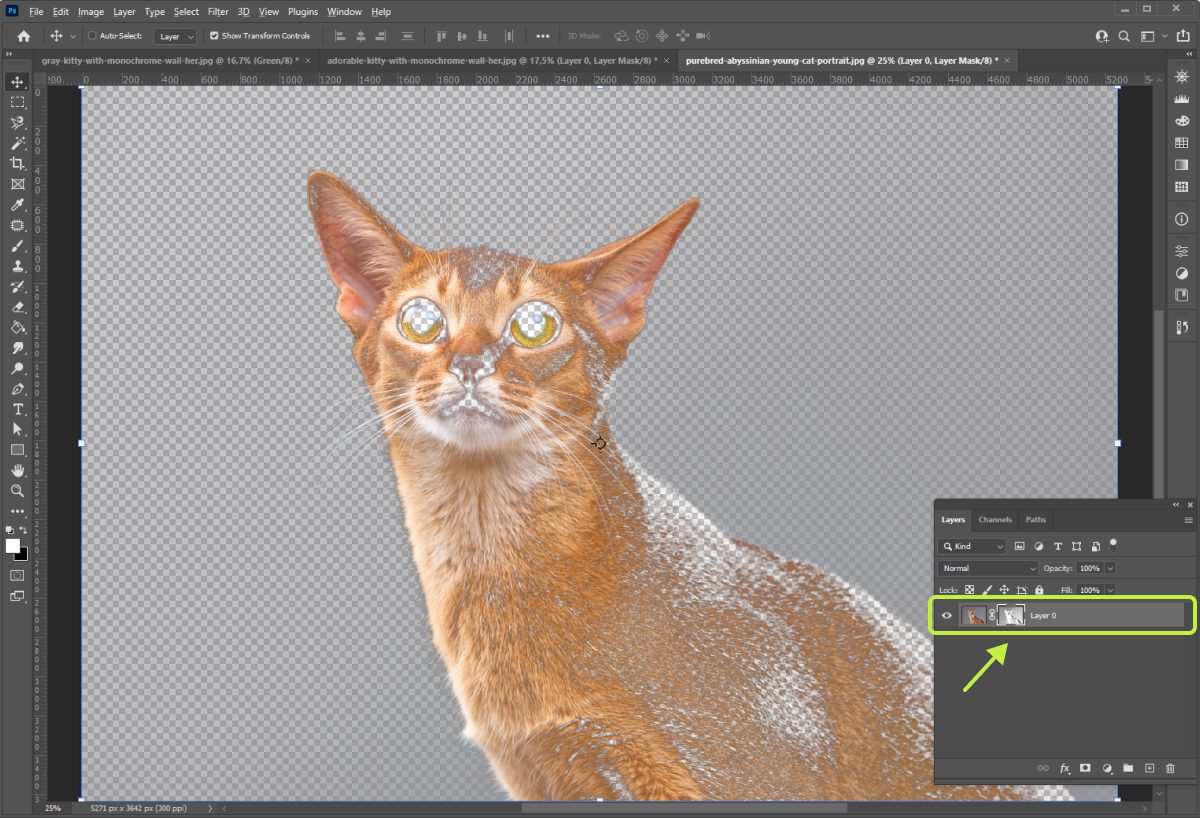
Затем, удерживая клавишу Ctrl (Command), необходимо щёлкнуть по скопированному каналу для создания выделения. После этого следует переключиться на вкладку «Слои» (Layers) и нажать на иконку «Маска слоя» (Layer Mask) в нижней части панели. В Панели слоёв появится чёрно-белая маска: белые области обозначают видимую часть изображения, а чёрные — скрытую.
Часто маска, созданная с использованием каналов, требует доработки. В данном случае часть кота может оказаться полупрозрачной, тогда как требуется полное проявление объекта. Для этого активируем инструмент «Кисть» (Brush) и убедимся, что цвет кисти установлен на белый. Теперь необходимо провести белой кистью по всем областям, которые должны быть видимыми.
Для более точной прорисовки размер кисти можно изменять с помощью горячих клавиш «[» и «]».
Если маска показывает нежелательные области, их можно удалить с помощью чёрной кисти. Переключить цвет кисти можно, нажав клавишу «X».
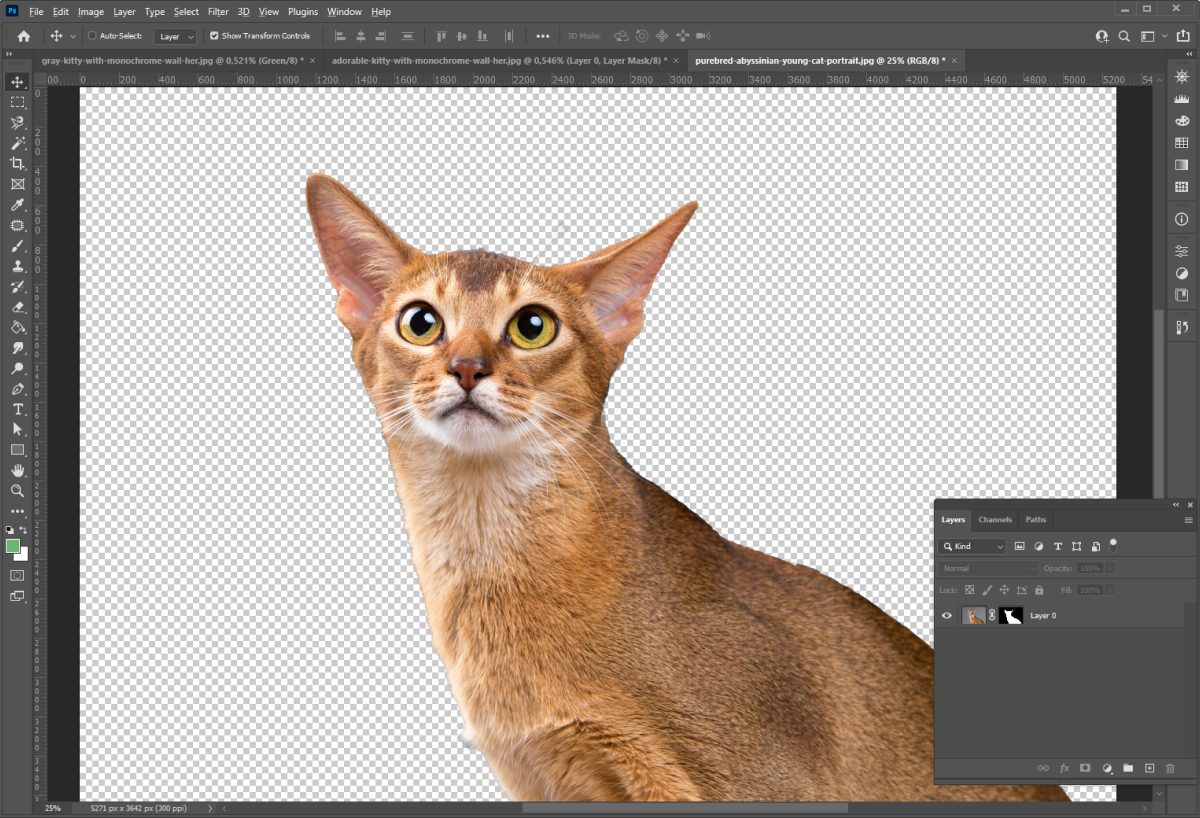
Таким образом, фон изображения успешно удалён. Если требуется заменить фон, можно скопировать слой вместе с маской и вставить его в новое изображение.
Наш результат:
В 24AI вы можете изменить фон автоматически при помощи искусственного интеллекта за секунды
Для того, чтобы сохранить изображение в Adobe Photoshop, нужно нажать сочетание клавиш Ctrl + Shift +S (на Windows) или Command + Control + S (на Mac) и выбрать из списка форматов JPEG.
В 24AI вы можете удалить фон автоматически при помощи искусственного интеллекта за секунды
Мы используем файлы cookie для получения статистических данных, которые помогают нам улучшить сервис для вас, чтобы персонализировать услуги и предложения. Вы можете прочитать более подробную информацию о файлах cookie или изменить настройки своего браузера. Продолжая пользоваться сайтом без изменения настроек, вы даете согласие на использование файлов cookie.






Оставьте комментарий