Что такое inpainting: дорисовка фото по маске
Время чтения — 12 минут
Inpainting — дорисовка выбранной области фотографии: участок отмечают маской, то есть контуром правки, а нейросеть рисует его заново по окружению. Так убирают лишний предмет, восстанавливают утраченный фрагмент или ставят на его место другой. Ни одного исходного пикселя под маской не сохраняется, поэтому одинаковых результатов не бывает.
Inpainting — буквально «дорисовка внутри»; слово пришло из реставрации живописи, где так называют восполнение утрат красочного слоя.
Читается «инпейнтинг», в переписке пишут «инпейнт» и «инпэйнтинг».
Маска и дорисовка: как это устроено
Любая правка сводится к двум шагам: сначала показывают область, потом её заполняют. Результат решает первый шаг: по краю маски модель читает, чем продолжать кадр.
Путь от маски до готового кадра
- 1 Исходный кадр Снимок с лишней деталью
- 2 Маска области Контур правки закрашен
- 3 Работа модели Область рисуется заново
- 4 Готовый кадр Кадр без исходной детали
Обратная дуга — повторный проход: маску расширяют и запускают дорисовку ещё раз.
Порядок такой: снимок загружают, кистью закрашивают область вместе с тенью и отражением, а промпт с описанием нужного результата пишут только тогда, когда на месте объекта должно появиться что-то конкретное. Модель считывает кромку маски и соседние участки, восстанавливает закрашенное по этому контексту и вклеивает результат обратно с растушёвкой границы. Остальной кадр не пересчитывается.
Скрытого фона в файле нет: модель придумывает правдоподобное продолжение по краям маски и опирается только на то, что видит рядом. Поэтому два запуска с одной и той же маской дают разные пиксели, а первую попытку не принимают без проверки.
Из чего состоит задание на правку
- 1. Маска — контур объекта плюс запас 8–12 px
- 2. Промпт — пусто, если объект просто убирают
- 3. Сила изменения — от 0,8 до 1,0 при удалении
- 4. Растушёвка — от 4 до 8 px по краю маски
Маска отвечает за «где», промпт — за «что»: точная граница важнее удачной формулировки.
Три типовые задачи и их настройки
- Маска — объект вместе с тенью, запас 10 px
- Промпт — пустой, окружение продолжит модель
- Сила изменения — 1,0, объект стирается
- Растушёвка — 6 px, край уходит мягко
- На месте объекта — продолжение фона
- Разрешение и формат кадра прежние
- Изменились только пиксели под маской
- Маска — только сама деталь, без фона
- Промпт — «белая керамическая кружка»
- Сила изменения — 0,9, форма меняется
- Растушёвка — 4 px, чтобы не поплыл край
- Вместо детали — описанный предмет
- Освещение подобрано под соседние зоны
- Остальная часть снимка не тронута
- Маска — трещина, залом и осыпавшийся слой
- Промпт — пустой, восстанавливается фактура
- Сила изменения — 0,6, рисунок сохраняется
- Растушёвка — 3 px, дефект тонкий и длинный
- Трещина закрыта, фактура продолжена
- Тон и зерно совпали с соседним участком
- Мелкие детали рядом остались на месте
Значения в примерах учебные: у каждого редактора свои названия ползунков и свой шаг шкалы. Задачу ставят одинаково, а цифры подбирают под конкретный кадр.
Какие задачи закрывает inpainting
Дорисовку зовут тогда, когда пересъёмка стоит дороже правки или уже невозможна. Второй повод — одну и ту же помеху нужно убрать на серии снимков.
Где дорисовку встречают каждый день
Экономика правки вместо пересъёмки
Чем различаются подходы к дорисовке
Inpainting называют и кисть в редакторе, и модель в сервисе, и починку видеокадров. Различают подходы по двум признакам: как задают область и чем её заполняют.
Как задают область: кисть или слова
- Кто пользуется — ретушёры и дизайнеры на сложных кадрах
- Пример — волосы и прозрачный край упаковки
- Кто пользуется — селлеры и контент-менеджеры каталога
- Пример — ценник на коробке, коробка целиком
- Кто пользуется — те, кто правит фото в чате с моделью
- Пример — «убери мусор со стола» одной фразой
Чем дорисовывают: пять подходов
| Тип подхода | Как заполняет | Когда брать | Где увидеть |
|---|---|---|---|
| Диффузионная модель | Зашумляет область и рисует её по контексту | Крупная область, сложный фон, новый объект | Онлайн-сервисы с кнопкой «убрать объект» |
| Сеть больших масок | Достраивает область одним проходом, без промпта | Быстро убрать объект, описывать нечего | Магический ластик в галерее телефона |
| Перенос кусков кадра | Ищет похожие участки в самом снимке и переносит | Однородная текстура: трава, стена, небо | Заливка с учётом содержимого в редакторе |
| Интерполяция краёв | Тянет цвет и линии от границ области внутрь | Царапины и точки шириной в пару пикселей | Библиотеки компьютерного зрения в коде |
| Правка по описанию | Меняет кадр по инструкции, маску строит сама | Простая правка без ручного выделения области | Чат с моделью, которая правит картинку |
Inpainting и удаление фона решают разные задачи: фон вырезают по контуру товара, а дорисовка заполняет дыру внутри кадра. Outpainting достраивает кадр снаружи, за исходными границами. В массовых онлайн-редакторах под кнопкой «убрать объект» почти всегда работает диффузионная модель, остальные подходы остались в узких случаях.
Inpainting за пределами фотографии
Слово пришло из реставрации живописи: так называют восполнение утрат красочного слоя, когда художник дописывает повреждённый участок в манере оригинала. В цифровой обработке смысл сохранился — закрыть утрату так, чтобы место правки не читалось ни вблизи, ни на печати.
Тем же словом называют восстановление кадров видео, где объект убирают сразу на всей дорожке и следят, чтобы фон не дрожал от кадра к кадру. Так же чинят снимки со спутника, закрытые облаками, и медицинские срезы с потерянными данными. Дальше на странице речь только о фотографиях.
Нейросетевая дорисовка на практике
Нейросеть считает область заново под каждую маску, и отсюда три следствия. Результат приходит не мгновенно, расходует платный лимит и не повторяется в точности даже при тех же настройках.
Один прогон: от маски до проверки
- 1 Маска закрашена
- 2 Правка запущена
- 3 Модель считает
- 4 Результат виден
- 5 Кадр принят — или новый проход при правке
- 6 Файл сохранён
Тяжёлую правку не отдают в тот же миг: модель проходит область за несколько шагов, и на один кадр уходят десятки секунд. В 24AI создание одного изображения занимает от 30 до 60 секунд и зависит от размера файла и соединения. Пока идёт счёт, вкладку можно не держать открытой — результат ждёт в истории генераций.
Дальше кадр либо принимают, либо отправляют на второй проход. Второй проход берут, когда по краю маски виден ореол, тень объекта осталась на месте или текстура не сошлась. Маску тогда расширяют на несколько пикселей и запускают правку ещё раз. Новый прогон даст другой вариант — это нормальный рабочий цикл, а не сбой.
Чем оплачивают правку и где лимиты
Рубли с баланса списываются и за обращения к внешним моделям (GPT, Claude, Gemini, Grok, Flux, Nano Banana и другим), и за обращения к собственным моделям 24AI.
Объём работы задаёт баланс тарифа. Единица списания одна — рубли с баланса: 999 ₽ на «Старте», 1 999 ₽ на «Про», 3 999 ₽ на «Максе» и 50 ₽ на пробном. Остаток баланса лежит 6 месяцев после окончания оплаченного тарифа, но тратить его можно только при действующей подписке.
Когда баланс заканчивается, инструмент не запускается до продления тарифа или перехода на старший. Цену генерации Лицензиар задаёт в Сервисе, и она меняется: актуальное значение видно в кабинете перед запуском. Состав каждого пакета собран на отдельной странице.
- Удаление объектов — списывает рубли с баланса
- Тариф «Старт» — 999 ₽ на баланс
- Тариф «Пробный» — 50 ₽ на баланс на 24 часа
Где дорисовка ошибается чаще всего
Модель ошибается там, где область нужно не продолжить, а построить по правилам. Текст и цифры под маской превращаются в похожие на буквы значки. Плитка, кирпич и решётка теряют шаг, и сбитый ряд видно с первого взгляда. Лица и кисти рук в мелкой области деформируются чаще остального.
Крупная область ломается по другой причине: чем больше закрашено, тем меньше у модели опоры по краям. Половина кадра под маской — это уже генерация новой сцены со своим светом и перспективой. Такие кадры быстрее собрать заново, чем чинить по частям.
Сценарии массовой правки кадров
- Что используют — удаление объектов и замена фона
- Что используют — удаление объектов и работа с тенью
- Что используют — удаление объектов и улучшение качества
С чего начать первую правку кадра
Путь от загрузки файла до чистого кадра занимает шесть шагов, и на каждом есть типовая ошибка.
Шесть шагов до чистого результата
Названия настроек в редакторах не совпадают: ищут силу изменения, растушёвку маски и режим правки в полном разрешении.
Как обвести область без следов
Маска решает две задачи сразу. Внутри она стирает всё, что было, а по кромке показывает модели, чем продолжать кадр. Поэтому слишком тонкий контур оставляет полоску старых пикселей, и по ней восстанавливается силуэт убранного предмета. Так на снимке появляется призрак объекта, которого уже нет.
Тень и отражение принадлежат объекту. Если под маску попал только сам предмет, тень на полу останется и выдаст правку сильнее, чем выдал бы предмет. Отражение в стекле, воде и глянце убирают тем же проходом, иначе сцена перестаёт сходиться по свету.
Большую область берут не целиком. Маску делят на части и проходят по очереди: сначала верх со стеной, потом низ с полом. Каждый кусок опирается на уже готовое окружение, и стык между зонами получается чище.
- Запас по контуру — несколько пикселей
- Тень и отражение — всегда внутрь маски
- Одна маска — одна фактура в кадре
Что пошло не так: разбор дефектов
| Что видно | Почему так | Что делать |
|---|---|---|
| Светлый ореол по краю маски | Контур маски прошёл впритык к объекту | Расширить маску на 5–10 px и повторить |
| Призрак убранного предмета | Под кромкой маски остались пиксели | Закрасить кромку заново, поднять силу |
| Тень объекта осталась в кадре | Тень не попала внутрь маски совсем | Добавить тень в маску, запустить снова |
| Стык виден прямоугольником | Растушёвка выставлена слишком жёсткой | Увеличить растушёвку маски до 6–8 px |
| Участок мягче соседних зон | Правка прошла на уменьшенной копии | Повторить правку в полном разрешении |
| Зерно на месте правки пропало | Модель рисует чище исходного снимка | Добавить зерно на участок после правки |
| Соседняя деталь пропала тоже | Маска захватила лишний участок кадра | Сузить контур и пройти область частями |
Повторный прогон меняют хотя бы одним параметром: расширенная маска, другая сила, уточнённый промпт. Одинаковые запуски подряд дают случайные варианты и тратят лимит впустую. Если несколько попыток ломают одно и то же место, кадр доводят вручную — штампом или куском из соседней зоны.
Когда дорисовка не решает задачу
Три задачи выглядят как дорисовка, но закрываются другими инструментами.
Признак задачи для дорисовки: помеха занимает часть кадра, а всё остальное менять нельзя.
Как убрать лишнее с фото в 24AI
Удаление объектов в 24AI работает в браузере: файл загружают в кабинете, в промпте описывают, что убрать или исправить на снимке, и забирают готовый кадр. Пробный доступ открывают без оплаты и проверяют инструмент на своих снимках. Права на созданные материалы принадлежат владельцу аккаунта — их используют в карточках на маркетплейсах, в рекламе и коммерческих материалах.
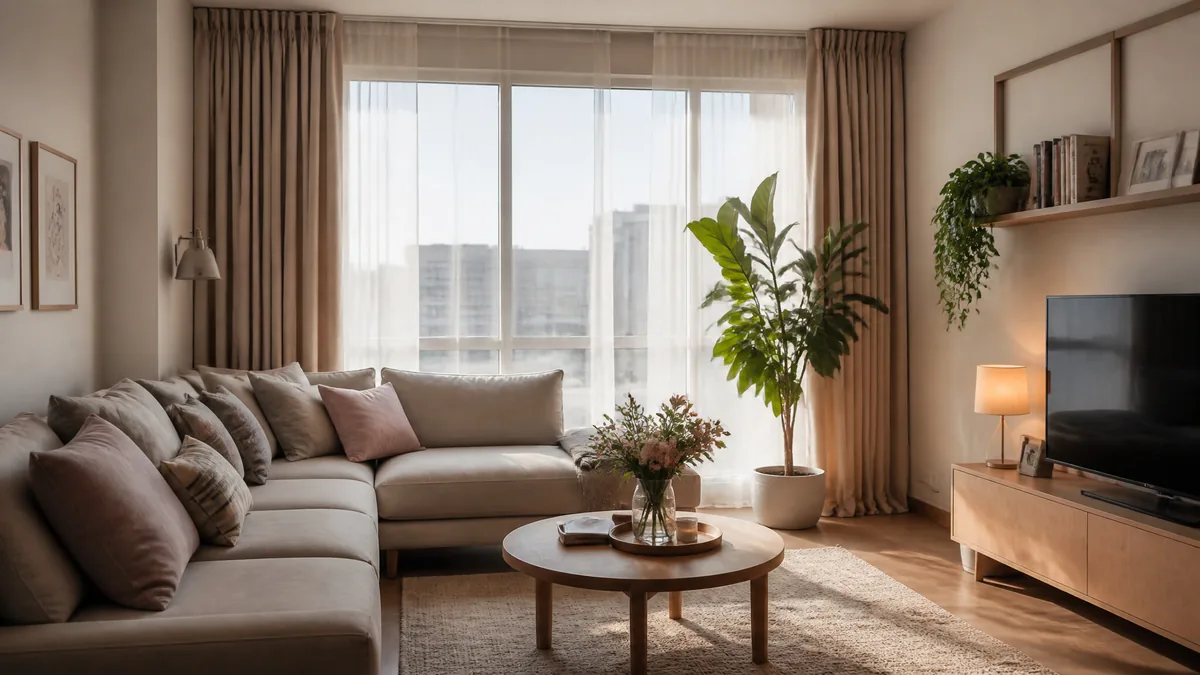
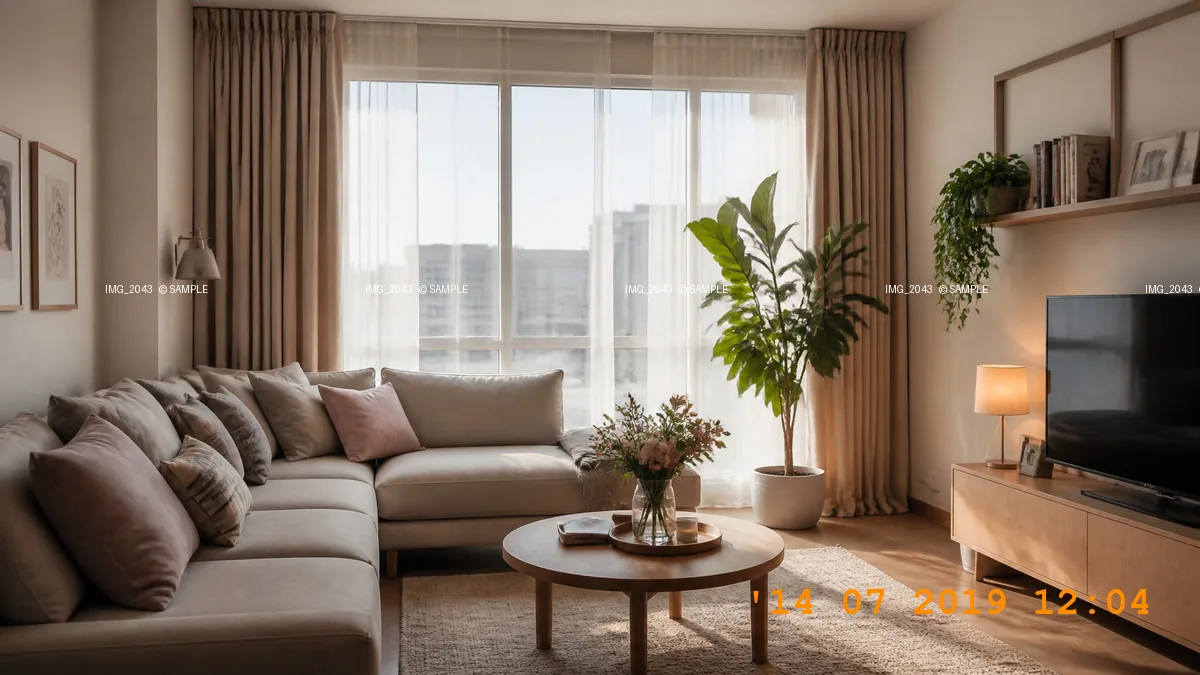 До После
- Удаление объектов с фото
- Работа с текстом на фото
- Замена фона на снимке
- Изменение пропорций кадра
- Улучшение качества снимка
- Добавление тени под товар
- Форматы на входе — JPG, PNG, WEBP, HEIC
- Размер одного файла — не больше 15 МБ
- Сохранение результата — JPG
Короткие ответы на частые вопросы
Нужно ли для этого уметь работать в редакторе?
Нет. В онлайн-сервисах хватает мыши: область закрашивают кистью, остальное делает модель. Навыки редактора пригодятся на сложных кадрах — волосы, прозрачная упаковка, стекло, — где границу приходится вести аккуратно.
В чём разница между inpainting и outpainting?
Дорисовка работает внутри кадра, расширение — за его границами. Inpainting закрывает область, которую отметили маской, и не меняет размер файла. Outpainting добавляет к снимку новое поле сверху, снизу или по бокам, поэтому меняются пропорции.
Что такое маска и почему от неё столько зависит?
Маска — закрашенная область, внутри которой модель имеет право рисовать. По её кромке модель читает, чем продолжать кадр, поэтому форма контура влияет на результат сильнее промпта. Узкая маска оставляет силуэт объекта, широкая задевает соседние детали.
Чем нейросеть отличается от обычной заливки?
Заливка переносит похожие куски из того же снимка и справляется с однородным фоном: трава, стена, небо. Нейросеть строит содержимое заново, поэтому закрывает перспективу, предметы и границу двух поверхностей. На мелких царапинах разницы почти нет.
За что списывается плата при удалении объектов?
Правка в инструменте списывает рубли с баланса. Единица списания одна — рубли с баланса: 999 ₽ на «Старте», 1 999 ₽ на «Про», 3 999 ₽ на «Максе». Если ту же задачу решать на внешней модели в разделе «Нейросети», спишутся рубли с баланса — состав пакетов указан на странице тарифов.
Почему один и тот же запрос даёт разный результат?
Модель каждый раз стартует со случайного шума и восстанавливает область заново. Поэтому два прогона с одинаковой маской и одинаковым промптом дают разные пиксели. Ради повторяемости в продвинутых редакторах фиксируют seed — номер случайного старта.
Можно ли убрать чужой логотип или водяной знак?
Технически модель закроет и логотип, и водяной знак. Правовую сторону это не меняет: снимок остаётся чужим, а удаление знака не даёт права его публиковать. Для карточки товара безопаснее снять кадр самому или взять фото с разрешения правообладателя.
Кому принадлежат права на отредактированный кадр?
Исключительные права на созданные в 24AI материалы принадлежат владельцу аккаунта. Использовать их можно без ограничений: в карточках на маркетплейсах, в рекламе, в коммерческих материалах. Ответственность за законность самого использования остаётся на пользователе.