Защищайте авторские права, добавляя водяные знаки на изображения. Разместите логотип или текст, обеспечивая защиту без ущерба для визуального восприятия.

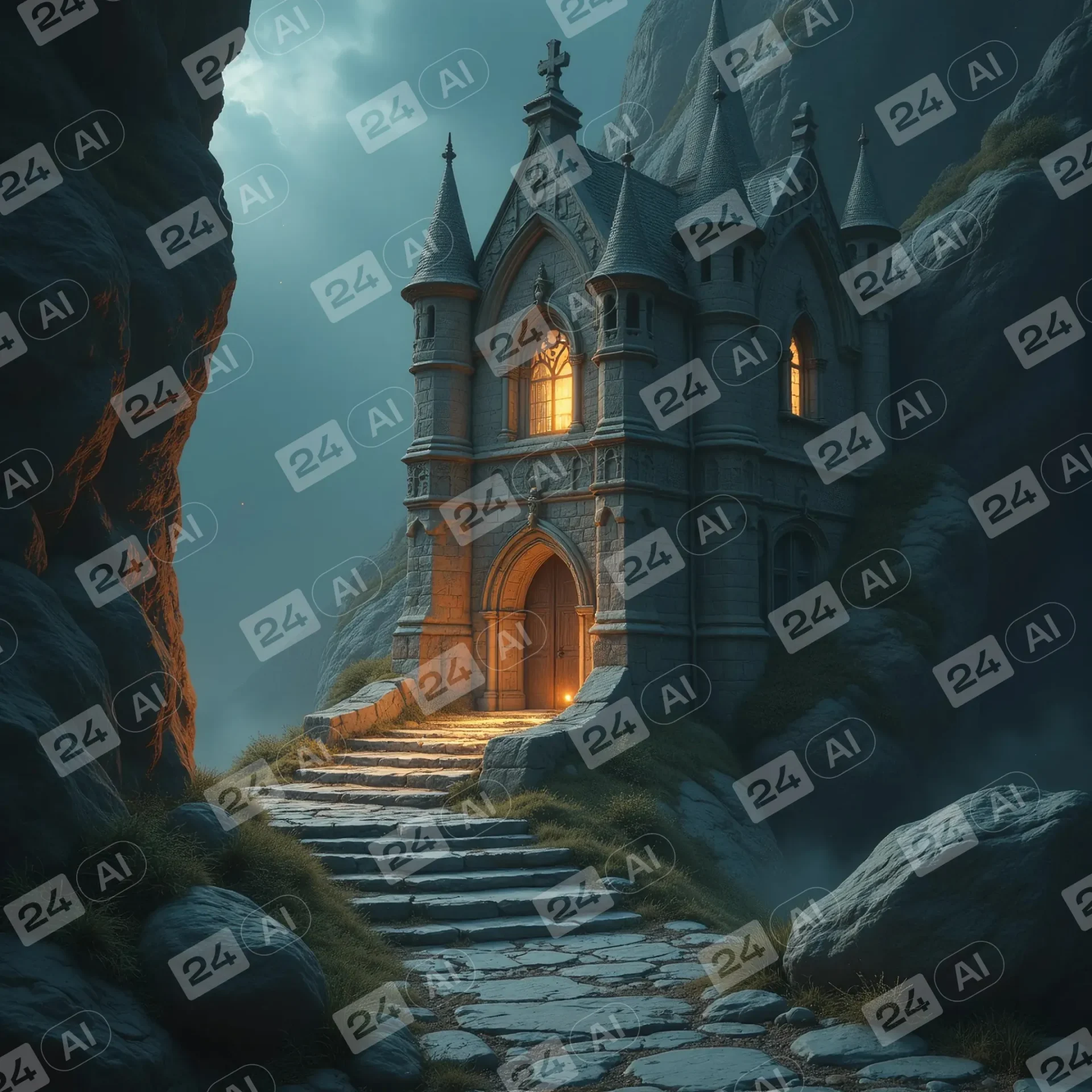
Инструмент для добавления водяных знаков позволяет не только обезопасить ваши изображения от нелегального использования, но и повысить узнаваемость бренда, а также привлечь внимание к вашим работам на просторах интернета. 24AI сделает процесс максимально простым и быстрым.


Выберите чистый холст и загрузите свое изображение. Если водяной знак представляет собой логотип или картинку, добавьте его в сервис — настройте прозрачность и угол наклона, а затем разместите в нужной области фотографии. Чтобы нанести текст, перейдите в раздел «Добавить» или «Текст». Создайте надпись, дополнительно настроив прозрачность и угол наклона, после чего расположите ее на изображении.
Скачайте фотографию с наложенным логотипом или текстом.


